インストール・初期設定
プラグインのインストールから、最初のステップフローを記事に置くところまでを順番に解説します。設定を変えなくてもそのまま使い始められます。
インストール方法
プラグインをアップロード
プラグインのフォルダ一式を /wp-content/plugins/wp-plugin-kashiwazaki-seo-stepflow/ に置きます。ZIP ファイルがある場合は、管理画面の「プラグイン」→「新規追加」→「プラグインのアップロード」からでもインストールできます。
プラグインを有効化
管理画面の「プラグイン」一覧で Kashiwazaki SEO Step Flow を有効化します。有効化した行には「設定」リンクが追加され、ここから設定画面へ移動できます。

メニューを確認
管理画面の左メニューに「Kashiwazaki SEO Step Flow」が追加されます。アイコンは番号付きリストの形(dashicons-editor-ol)です。
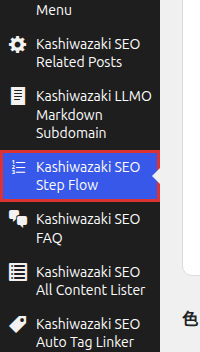
メニューが見つからないときは、管理画面の一番下までスクロールしてください。プラグインを多数入れている環境では、同じ位置指定のメニューが前後にずれて表示されることがあります。
最初のステップフローを置く
設定を変更しなくても、有効化した時点ですぐ使えます。記事にステップフローを 1 つ置いてみましょう。
ブロックを追加する
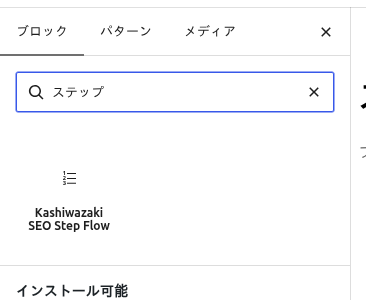
投稿または固定ページの編集画面で、ブロック追加ボタン(+)を押し、検索欄に「ステップ」と入力します。「Kashiwazaki SEO Step Flow」が表示されるので選びます。「手順」「フロー」「step」「howto」でも検索できます。
ステップ名と説明文を入力する
ブロックを追加すると、空のステップが 3 つ用意されます。それぞれの「ステップ名」と「説明文」を画面上で直接入力します。ステップを増やすときは、ブロックの下に出る「+ ステップを追加」を押します。
公開して確認する
記事を公開(または下書きプレビュー)して表示を確認します。ステップが 2 つ以上あれば、このページに HowTo 構造化データも一緒に出力されます。
入力の詳しい操作(並べ替え、リストからの変換、ブロックごとの色やデザインの指定)は「ブロックの使い方」で解説します。
初期設定(既定値)
インストール直後は次の値で動作します。すべて管理画面「Kashiwazaki SEO Step Flow」で変更できます。
| 設定 | 初期値 | 内容 |
|---|---|---|
| サイトの既定デザイン | タイムライン | ブロックのデザインを「サイトの既定」にしている箇所すべてに適用されます |
| アクセントカラー | 青(#2563eb) | 番号・ライン・バッジの色。文字色は背景色に合わせて白か濃い灰色が自動で選ばれます |
| ステップのラベル | STEP | 番号の前に付く文字。空欄にすると番号だけを表示します |
| HowTo 構造化データ | 出力する | ステップフローを含む投稿・固定ページで JSON-LD を出力します |
まずは既定のまま記事に置いてみて、サイトの雰囲気に合わせてデザインとアクセントカラーだけ変えるのが手早い進め方です。設定画面には 6 デザインすべてのプレビューが並ぶので、実際の見た目を見ながら選べます。
アンインストールしたときの動き
- プラグインを停止しても、記事に書いたステップの文字は本文に残ります。ブロックは保存時に通常の番号付きリストも一緒に書き込むため、リストとして表示されたままになります。
- プラグインを削除すると、設定(
ks_stepflow_settings)を削除します。記事の本文には手を加えません。
プラグインを停止している間は、HowTo 構造化データの出力とデザイン表示が止まります。停止前の見た目に戻すには、プラグインを再び有効化してください。