ブロックの使い方
ステップの設置と入力は、投稿・固定ページの編集画面で完結します。デザインが表示された状態のまま文字を打てるので、公開後の見た目を確認しながら書けます。
2 つのブロックの関係
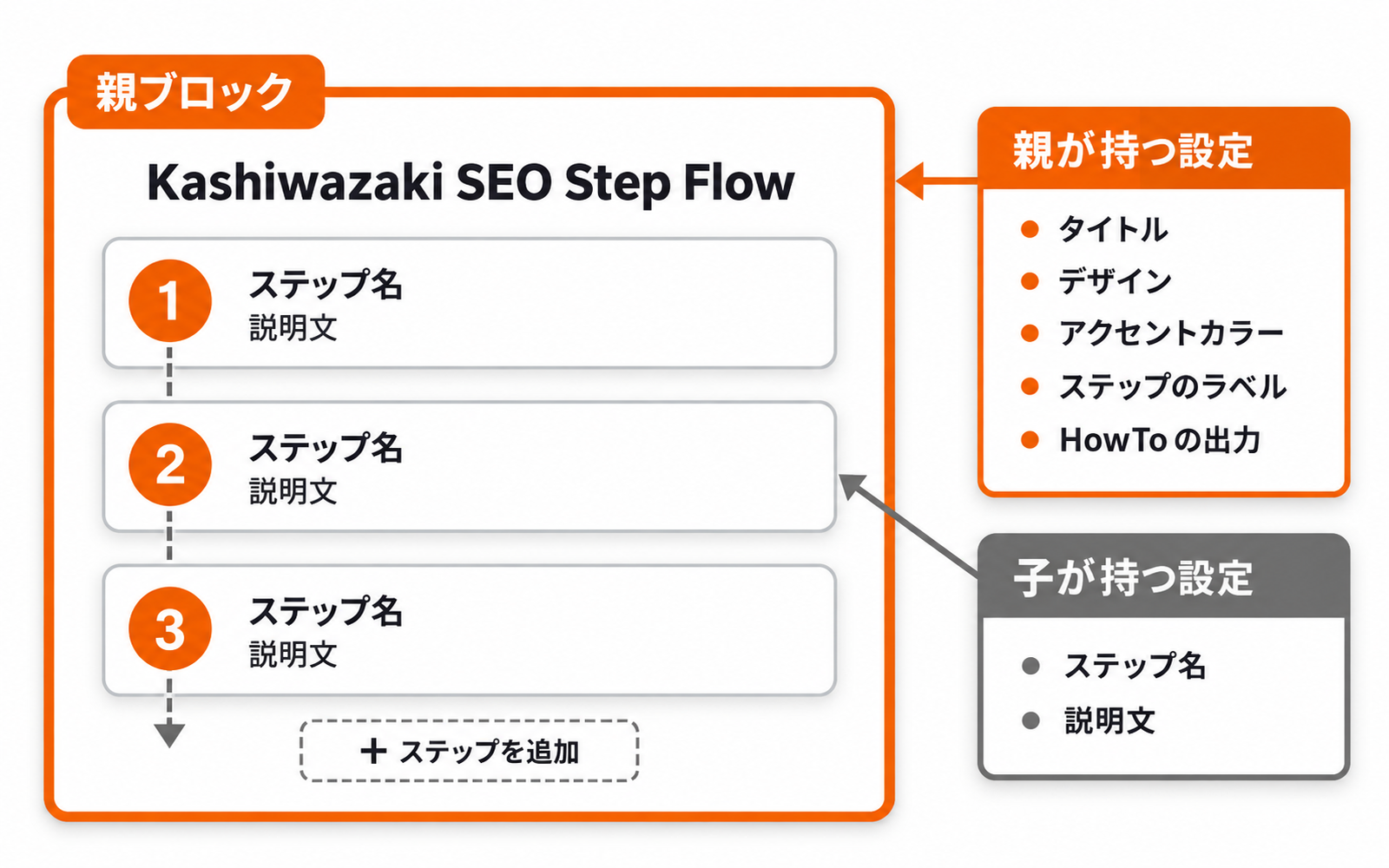
このプラグインは 2 つのブロックで構成されています。ふだん意識する必要はありませんが、並べ替えや削除の操作を理解するのに役立ちます。
| ブロック名 | 役割 | 持っている設定 |
|---|---|---|
| Kashiwazaki SEO Step Flow | 親(フロー全体) | タイトル、デザイン、アクセントカラー、ステップのラベル、HowTo の出力可否 |
| ステップ | 子(1 ステップ) | ステップ名、説明文 |
「ステップ」ブロックは単体では追加できず、必ず親ブロックの中にだけ入ります。番号(STEP 01、STEP 02 …)は並び順から自動で決まるため、入力も採番のやり直しも不要です。
入力する
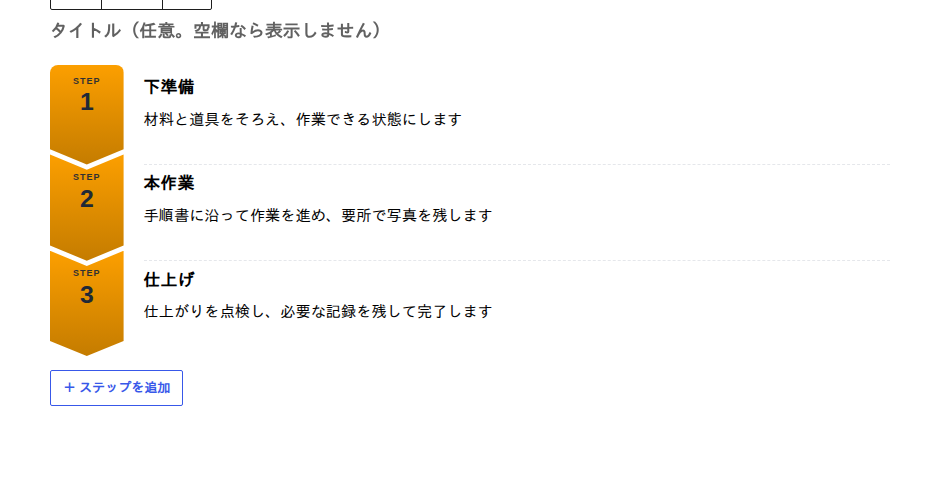
ブロックを追加すると、空のステップが 3 つ用意されます。ステップ名と説明文は、画面上の該当箇所をクリックしてそのまま入力します。
| 項目 | 入力できる書式 | 備考 |
|---|---|---|
| ステップ名 | 書式なし(プレーンテキスト) | 手順の名前を短く入れます。見出しタグにはならないため、記事の見出し階層には影響しません。Enter を押しても改行されません(1 行で入力します) |
| 説明文 | 太字 / 斜体 / リンク / インラインコード / 打ち消し線 / 文字色 | 1 ステップの内容を 1〜2 文で。Enter を押すと改行になります(新しいステップは作られません) |
| タイトル(任意) | 書式なし(プレーンテキスト) | ステップの上に表示されます。空欄なら表示されません。入力すると HowTo の名前にも使われます |
説明文が空でも表示できます。ステップ名だけを並べた簡潔なフローにしたいときは、説明文を空のままにしてください(HowTo 構造化データでは、説明文が空のステップはステップ名が説明文として使われます)。
ステップを増やす・並べ替える・削除する
増やす
ブロックを選んでいるときに下へ表示される「+ ステップを追加」を押すと、最後に 1 ステップ追加されます。
並べ替える
ステップを選ぶとブロックツールバーに上下の矢印が出ます。矢印で順番を入れ替えると、番号(STEP 01、STEP 02 …)も自動で振り直されます。ドラッグでの移動、リストビューからの移動にも対応します。
削除する
ステップを選び、ツールバーの「オプション」(︙)から「削除」を選びます。残ったステップの番号は自動で繰り上がります。
リストビュー(編集画面左上のアイコン)では、各ステップがそのステップ名で表示されます。ステップ数が多いときは、リストビューからの並べ替えが探しやすく確実です。
ブロックごとの設定(右サイドバー)
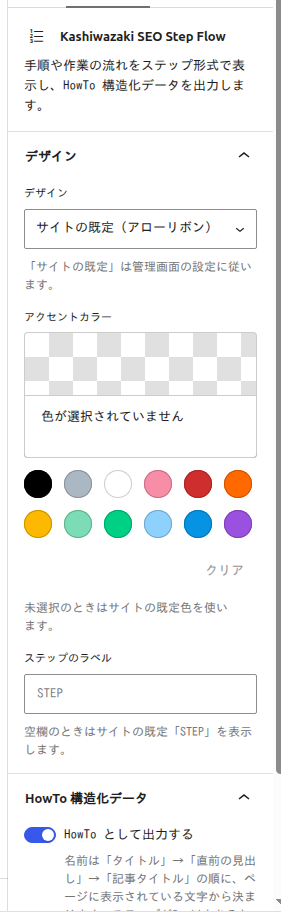
親ブロックを選ぶと、右の設定パネルに次の項目が表示されます。いずれも「そのブロックだけ」に効く設定で、空欄・未選択のときはサイト全体の設定に従います。
| 項目 | 初期値 | 内容 |
|---|---|---|
| デザイン | サイトの既定 | 6 デザインから選びます。「サイトの既定(〜)」を選ぶと、管理画面で設定したデザインに追従します |
| アクセントカラー | 未選択 | このブロックだけ色を変えます。「クリア」を押すとサイトの既定色に戻ります。文字色は背景色に合わせて白か濃い灰色が自動で選ばれます |
| ステップのラベル | 空欄 | 番号の前の文字を変えます(例: 手順、Phase、Day)。空欄ならサイトの既定(初期値は STEP)を表示します。20 文字まで |
| HowTo として出力する | オン | このフローを HowTo 構造化データに含めるかどうか。手順ではない流れ(沿革・比較など)に使うときはオフにします |
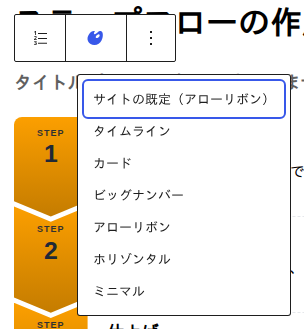
デザインはツールバーのパレットアイコンからも切り替えられます。設定パネルを開かずに、見比べながら素早く変更したいときに便利です。
番号付きリストから変換する
すでに記事にある番号付きリストは、ステップフローに変換できます。手順を箇条書きで書いていた既存記事を、あとからステップ表示に切り替えるときに使います。
変換したいリストブロックを選びます。
ブロックツールバー左端の変換ボタンを押し、「Kashiwazaki SEO Step Flow」を選びます。
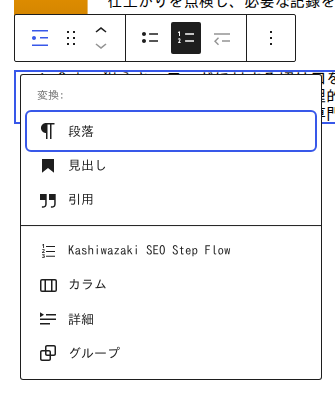
変換のとき、行の中に区切り文字があれば、ステップ名と説明文に自動で分かれます。
| 元のリスト項目 | ステップ名 | 説明文 |
|---|---|---|
| 企画:狙うキーワードを決める | 企画 | 狙うキーワードを決める |
| 企画|狙うキーワードを決める | 企画 | 狙うキーワードを決める |
| 企画|狙うキーワードを決める | 企画 | 狙うキーワードを決める |
| 狙うキーワードを決める(区切りなし) | 狙うキーワードを決める | (空) |
区切り文字は「|」「|」が優先され、見つからないときに全角の「:」で分けます。半角の「:」は区切りとして扱いません(URL の https:// などで誤って分割されるのを避けるためです)。
プラグインを停止しても本文が残る理由
このブロックは、保存するときに「ブロックとしてのデータ」と「通常の番号付きリスト」の両方を本文に書き込みます。表示はプラグインが作り直しますが、本文には次のような HTML が残っています。
<li><strong>企画</strong>:<span>狙うキーワードに対する切り口を決定し、競合記事を分析</span></li>そのため、プラグインを停止しても手順の文字が消えず、番号付きリストとして読める状態で残ります。