HowTo 構造化データ
ステップフローを含むページに、schema.org の HowTo を JSON-LD 形式で出力します。値はすべて、ページに表示されている文字から作ります。表示されていない情報を足すことはありません。
はじめに知っておきたいこと
Google 検索での HowTo リッチリザルト(検索結果に手順が展開される表示)は 2023 年に終了しています。この機能は「検索結果の見た目を変えるため」のものではなく、検索エンジンや AI が手順の構造を読み取るためのマークアップとして出力するものです。
出力される場所と形
投稿・固定ページなどの単一ページを表示したときに、<head> 内へ <script type="application/ld+json"> として出力します。1 ページに複数のステップフローがある場合は、その数だけ出力します。
実際の出力例です(このマニュアルのサンプル記事から抜粋)。
{
    "@context": "https://schema.org",
    "@type": "HowTo",
    "name": "記事制作と公開のフロー",
    "step": [
        {
            "@type": "HowToStep",
            "position": 1,
            "name": "企画",
            "text": "狙うキーワードに対する切り口を決定し、競合記事を分析"
        },
        {
            "@type": "HowToStep",
            "position": 2,
            "name": "構成作成",
            "text": "見出し構成を設計し、論理的な流れで情報を整理"
        }
    ]
}| 項目 | 値の作り方 |
|---|---|
| name | フローの名前。決まり方は下の「名前の決まり方」を参照 |
| step | ステップの配列。表示順に並びます |
| position | 1 から始まる連番。表示されている番号と一致します |
| name(各ステップ) | 入力した「ステップ名」。タグを取り除いた文字だけを使います |
| text(各ステップ) | 入力した「説明文」。説明文が空のときは、代わりにステップ名を入れます(text は省略できない項目のため) |
所要時間(totalTime)、費用(estimatedCost)、道具(tool)、材料(supply)、画像(image)は出力しません。これらはページに表示されていない情報だからです。
名前の決まり方
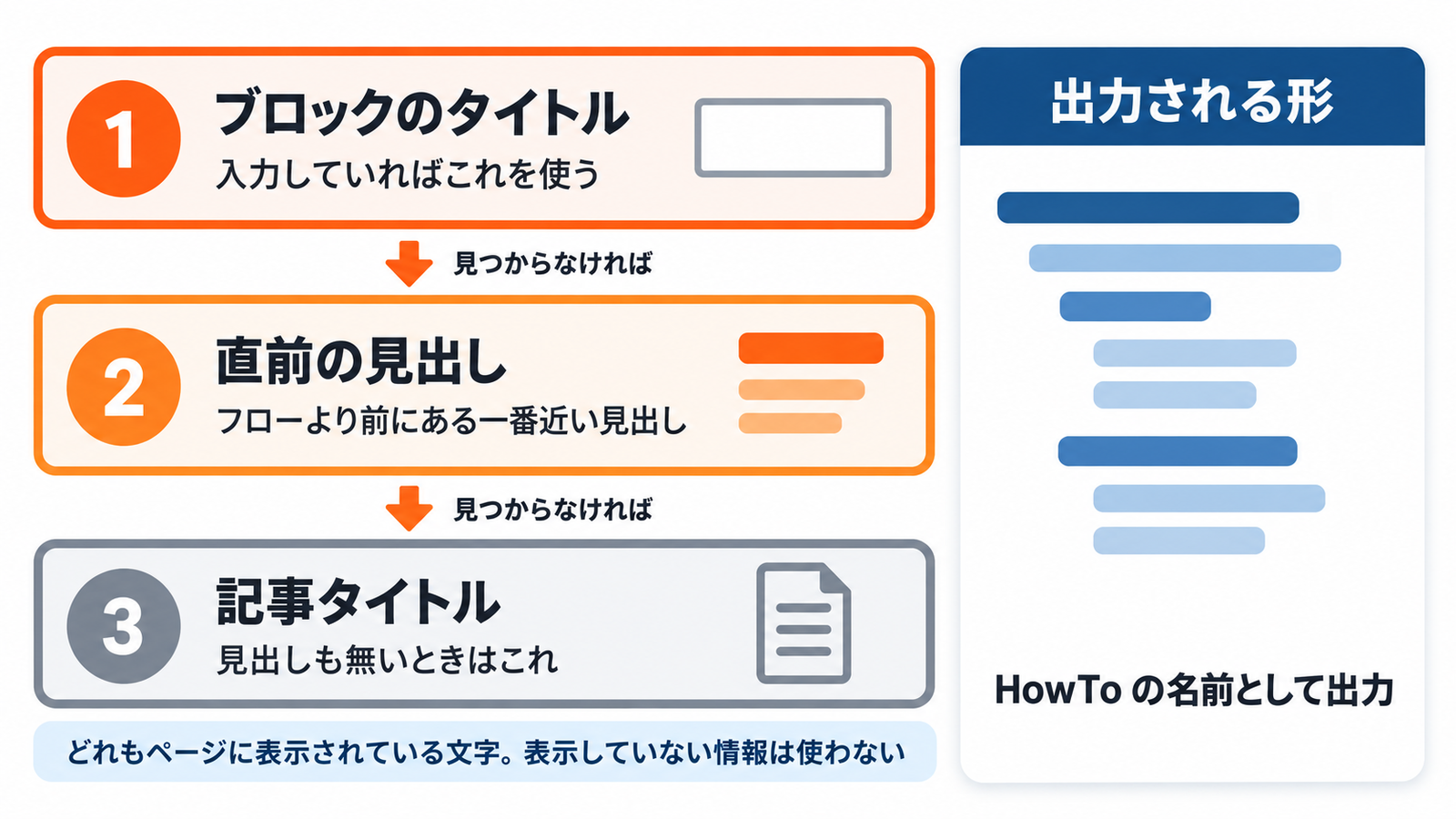
HowTo の name は、次の順番で最初に見つかったものを使います。いずれもページに表示されている文字です。
ブロックのタイトル
ブロックの「タイトル」(ショートコードでは title 属性)を入力していれば、それを使います。タイトルはステップの上に表示されるため、読者にも見えている文字です。
直前の見出し
タイトルが空のときは、そのステップフローより前にある一番近い見出し(h1〜h6)の文字を使います。「記事制作と公開のフロー」という見出しの下にステップフローを置けば、それがそのまま名前になります。
記事タイトル
見出しも見つからないとき(記事の冒頭に置いた場合など)は、記事のタイトルを使います。
どの名前が使われるかは、管理画面の「設置箇所一覧」タブで確認できます。名前の右に「(タイトル)」「(直前の見出し)」「(記事タイトル)」と出どころが表示されます。意図しない名前になっていたら、ブロックにタイトルを入力して明示してください。
出力される条件・されない条件
次の条件をすべて満たすときに出力します。
- 投稿・固定ページなどの単一ページを表示している(一覧ページやアーカイブでは出力しません)
- 管理画面の「HowTo 構造化データ」がオン
- そのブロック(またはショートコード)の HowTo 出力がオン
- 中身のあるステップが 2 つ以上ある
- 名前が決められる(タイトル・直前の見出し・記事タイトルのいずれかがある)
- ページがパスワード保護されていない(保護中は本文が表示されないため出力しません)
| 出力したくない場面 | 止め方 |
|---|---|
| 手順ではない流れ(沿革、比較、料金プランの並びなど) | そのブロックの設定パネルで「HowTo として出力する」をオフ(ショートコードは howto="false") |
| サイト全体で構造化データを別のプラグインに任せている | 管理画面「デザイン設定」タブで HowTo の出力をオフ |
手順以外の内容に HowTo を付けると、ページの内容と構造化データの意味が食い違います。「沿革」「比較」「実績の紹介」のようにステップ表示を装飾として使う場合は、HowTo の出力をオフにしてください。
出力されているか確認する
管理画面で確認する
もっとも手軽な方法です。管理画面「Kashiwazaki SEO Step Flow」→「設置箇所一覧」タブを開き、該当行の「HowTo 構造化データ」列に「出力」バッジと名前が出ていれば出力されています。
ページのソースで確認する
公開ページをブラウザで開き、ページのソースを表示して application/ld+json を検索します。"@type": "HowTo" を含むブロックが見つかれば出力されています。
外部ツールで検証する
公開済みで外部からアクセスできる URL なら、Google の「リッチリザルト テスト」や「スキーマ マークアップ検証ツール」に URL を入力すると、構文が正しいかを確認できます。ローカル環境や非公開ページでは、ページのソースを貼り付けて検証してください。
出力内容を変更したい場合(開発者向け)
出力の直前に ks_stepflow_howto_data フィルターが実行されます。項目を足す、値を書き換える、特定のフローだけ出力を止める、といった調整ができます。
add_filter( 'ks_stepflow_howto_data', function ( $item, $flow, $post ) {
    // 特定の投稿だけ出力しない場合は null を返す
    if ( 1234 === $post->ID ) {
        return null;
    }
    return $item;
}, 10, 3 );| 引数 | 内容 |
|---|---|
| $item | 出力予定の HowTo(連想配列)。null を返すとそのフローは出力されません |
| $flow | 解析したフロー情報(デザイン、ステップ、名前、名前の出どころなど) |
| $post | 表示中の投稿(WP_Post) |
フィルターで項目を足す場合も、ページに表示されていない情報は加えないでください。表示していない内容を構造化データだけに書くことは、検索エンジンのガイドライン違反にあたります。