管理画面
管理メニュー「Kashiwazaki SEO Step Flow」は 3 つのタブで構成されています。サイト全体の見た目を決める「デザイン設定」、どこで使われているかを確認する「設置箇所一覧」、書き方をまとめた「使い方」です。
設定できるのは「デザイン設定」タブだけです。「設置箇所一覧」と「使い方」は表示専用で、入力項目はありません。設定を変更できるのは manage_options 権限を持つユーザー(通常は管理者)です。
デザイン設定タブ
サイト全体の既定値を決めるタブです。ここで決めた値は、ブロック側で「サイトの既定」にしている箇所すべてに適用されます。ブロックごとに指定した値のほうが優先されます。
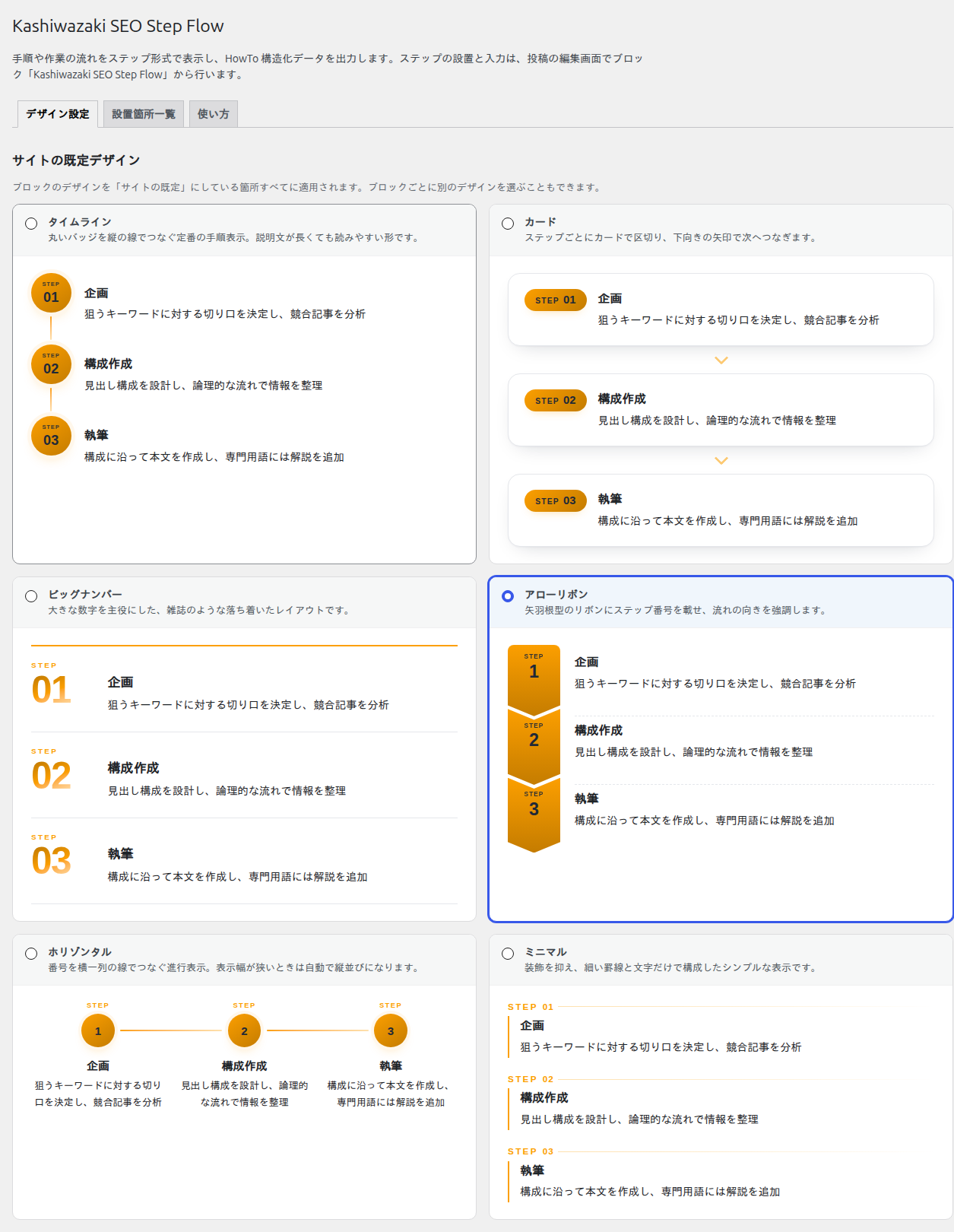
サイトの既定デザイン
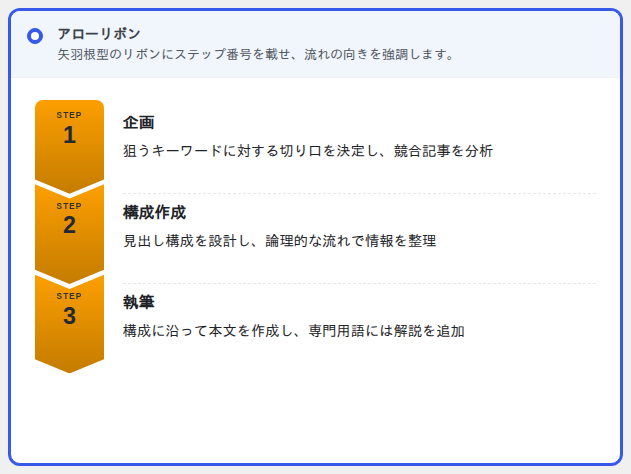
6 枚のカードから 1 つを選びます。カードのどこをクリックしても選択でき、選択中のカードは枠が青くなります。プレビューはサンプルのステップ 3 つを、現在のアクセントカラーとラベルで描いたものです。
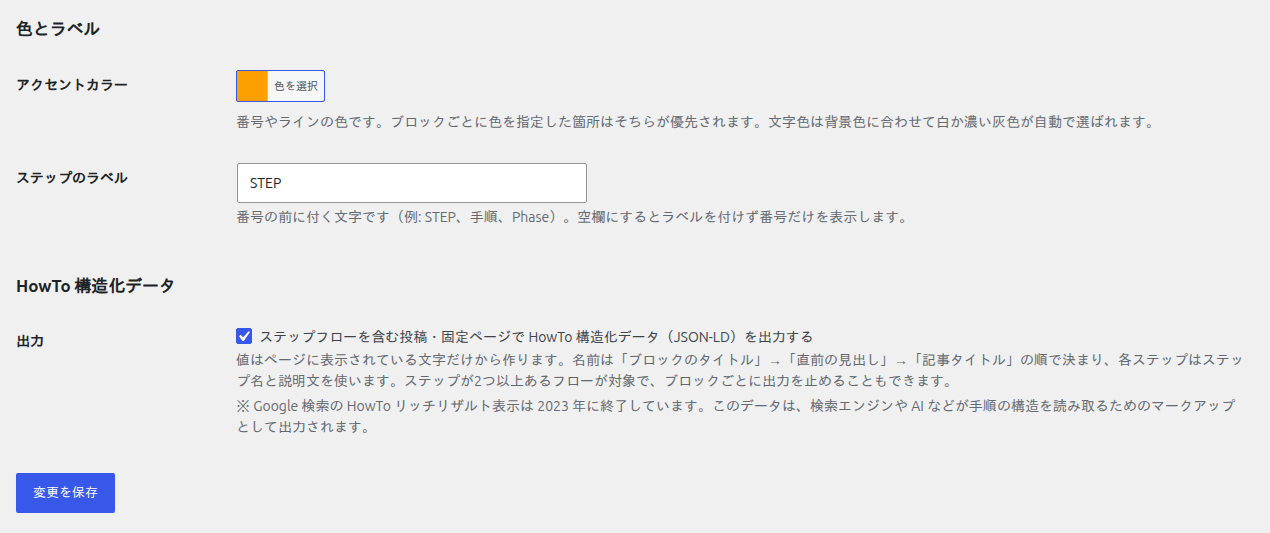
色とラベル・HowTo 構造化データ
入力項目の一覧
「デザイン設定」タブにある入力項目はこの 4 つですべてです。
| 表示名 | 入力形式 | 初期値 | 内容・未設定時の動き |
|---|---|---|---|
| サイトの既定デザイン | ラジオボタン(6 択) | タイムライン | 選べる値は timeline / card / number / arrow / horizontal / minimal。想定外の値が送られた場合はタイムラインに戻します |
| アクセントカラー | カラーピッカー(16 進数) | #2563eb(青) | 番号・ライン・バッジの色。#rgb 形式も受け付け、#rrggbb に揃えて保存します。16 進数として解釈できない値が送られた場合は初期値に戻します |
| ステップのラベル | テキスト(20 文字まで) | STEP | 番号の前に付く文字。空欄で保存するとラベルを表示せず、番号だけになります |
| HowTo 構造化データの出力 | チェックボックス | オン | オフにすると、サイト全体で JSON-LD の出力を止めます。表示(デザイン)はそのまま残ります |
アクセントカラーとラベルは、保存する前でもプレビューに反映されます。カラーピッカーで色を選ぶ、ラベルを打ち替える、といった操作をしながら 6 デザインの見え方を比べられます。
保存先は wp_options の ks_stepflow_settings 1 件のみです(4 つの値をまとめて保存します)。保存は WordPress の設定 API を使っており、送信時に nonce の検証が行われます。
設置箇所一覧タブ
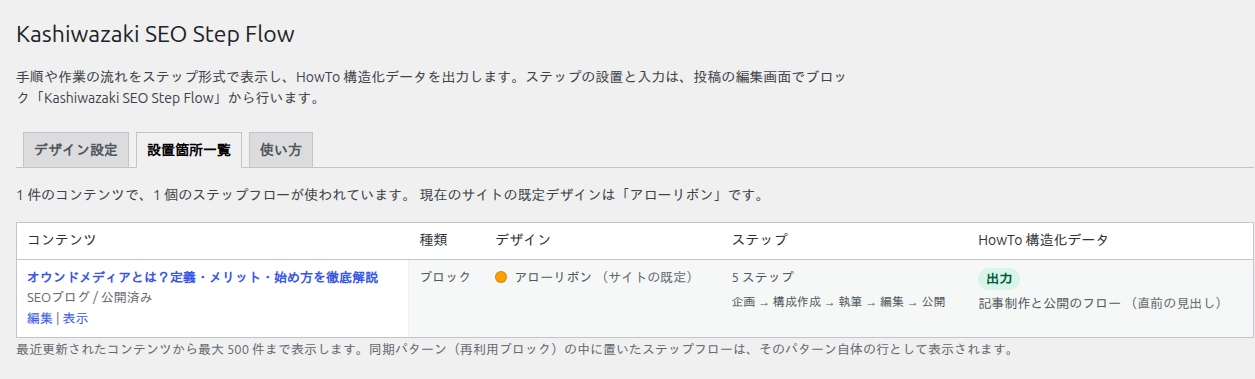
ステップフローを含むコンテンツを一覧します。「どの記事で使っているか」「どのデザインで表示されるか」「HowTo が出力されるか」をまとめて確認できます。
| 列 | 表示される内容 |
|---|---|
| コンテンツ | タイトル(編集画面へのリンク)、投稿タイプとステータス、「編集」「表示」リンク |
| 種類 | ブロックで置いたか、ショートコードで置いたか |
| デザイン | 実際に使われるデザイン名と色の丸。ブロック側で指定していない場合は「(サイトの既定)」と表示 |
| ステップ | ステップ数と、ステップ名を矢印でつないだ一覧 |
| HowTo 構造化データ | 出力される場合は「出力」バッジと HowTo の名前、名前の出どころ。出力されない場合はその理由 |
「出力しない」と表示される理由
| 表示 | 意味 |
|---|---|
| ブロックで無効 | そのブロック(またはショートコード)で HowTo の出力をオフにしている |
| ステップが2つ未満 | ステップが 1 つしかない、または中身が空。HowTo は 2 ステップ以上で出力します |
| 名前を決められない | タイトル・直前の見出し・記事タイトルのいずれも取得できなかった |
| サイト全体でオフ | 「デザイン設定」タブで HowTo の出力をオフにしている |
一覧は最近更新されたコンテンツから最大 500 件まで表示します。同期パターン(再利用ブロック)の中に置いたステップフローは、そのパターン自体の行として表示されます。ゴミ箱・自動下書きは対象外です。
使い方タブ
ブロックとショートコードの書き方、HowTo の名前の決まり方を、管理画面の中で確認できるタブです。設定中に手を止めずに参照できます。
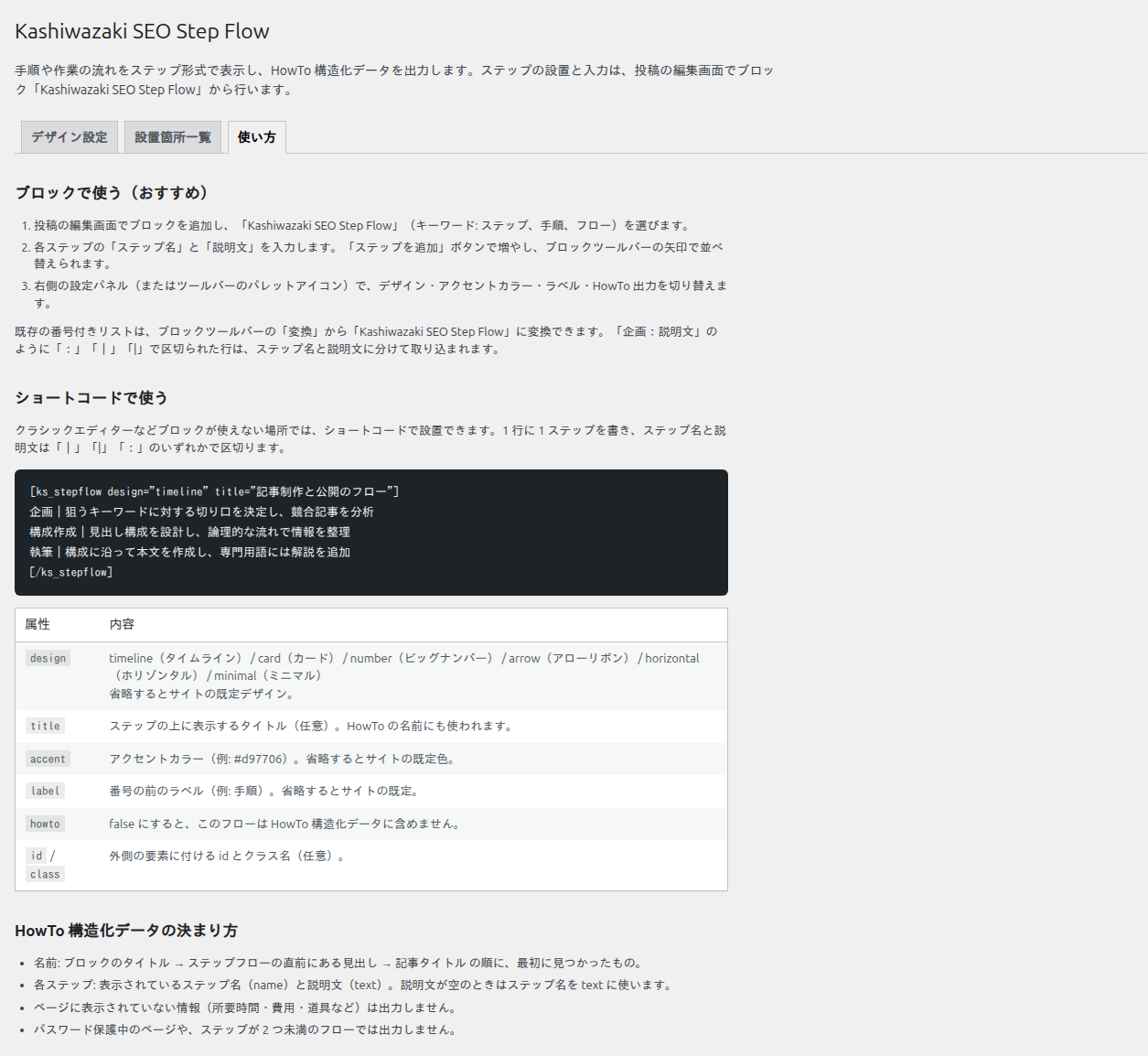
管理画面の「使い方」タブは要点だけの早見表です。いま読んでいるこの HTML マニュアルは、スクリーンショットと図を交えた詳しい版です。操作に迷ったらこちらを参照してください。