md サブドメインの DNS と Bootstrap installer
md サブドメイン (md.example.com 等) を実際にブラウザから到達可能にするための DNS 設定と、md ホスト用 index.php を管理画面から自動生成する Bootstrap installer の使い方を、サーバ環境別に詳細解説します。
md サブドメインとは
本プラグインの中核コンセプトは「メインサイト (www.example.com) の HTML 出力には一切手を入れず、専用サブドメイン (md.example.com) で AI クローラ向けの Markdown 並行版を配信する」ことです。詳細は 基本概念 を参照してください。本ページではサーバ側のセットアップに集中します。
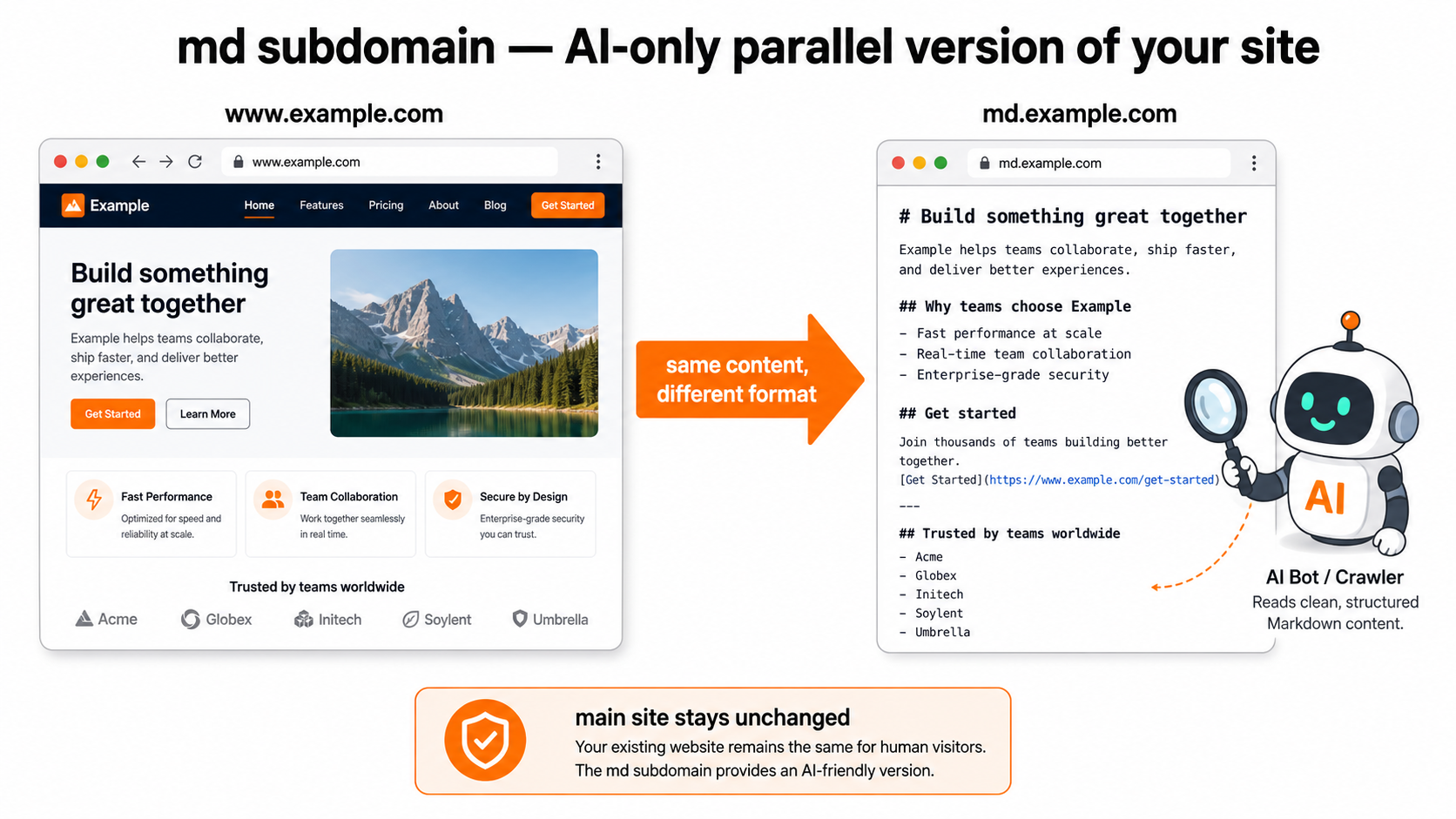
md サブドメインの 3 つの構成要素
- DNS レコード —
md.example.comをサーバ IP に向ける A / CNAME レコード - SSL 証明書 —
md.example.com用の TLS 証明書 (Let's Encrypt ワイルドカード等) - DocumentRoot と
index.php— md ホストへのリクエストを WordPress に橋渡しする入口
このうち 3 つ目の「index.php 配置」を管理画面から自動化するのが Bootstrap installer です。SSH/FTP が使えない環境でも、ボタン 1 つで md ホストを動かせます。
DNS 設定の基本
DNS レジストラ (お名前.com / VALUE-DOMAIN / Cloudflare / Route 53 等) の管理画面で、md サブドメイン用のレコードを追加します。サーバ構成によって A レコードか CNAME レコードかが変わります。
A レコードの場合
サーバが固定 IP を持つ場合 (専用サーバ / VPS / 一部の共有レンタルサーバ) は A レコードを使います。メインサイトの A レコードと同じ IP を指す形が一般的です。
| Type | Name (Host) | Value | TTL |
|---|---|---|---|
| A | md | 192.0.2.10 | 3600 |
| A (参考: メイン) | www | 192.0.2.10 | 3600 |
| A (参考: ルート) | @ | 192.0.2.10 | 3600 |
CNAME レコードの場合
マネージド PaaS (Heroku / WP Engine / Kinsta 等) ではホスト名 (例: your-site.kinsta.cloud) を割り当てられることが多く、IP が動的に変わるため CNAME を使います。
| Type | Name (Host) | Value | TTL |
|---|---|---|---|
| CNAME | md | your-site.kinsta.cloud. | 3600 |
📝 Note
CNAME の Value は末尾にドット (.) を付けるのが正確 (FQDN) ですが、多くの DNS UI は省略しても自動で補ってくれます。
Cloudflare 等の CDN 経由
Cloudflare をフロントに置く場合、DNS レコードはオレンジ雲 (Proxy ON) にすることで CDN を経由します。Universal SSL も自動発行されるため、別途 Let's Encrypt 等を用意する必要はありません (詳しくは下記「SSL 証明書の取り扱い」を参照)。
| Type | Name | Value | Proxy |
|---|---|---|---|
| A | md | 192.0.2.10 | Proxied (オレンジ雲) |
⚠️ Warning
Cloudflare の WAF / Bot Fight Mode が AI クローラを過剰にブロックする場合があります。md サブドメインに対して Page Rule や Configuration Rule で「Bot Fight Mode を OFF」「WAF Sensitivity を Low」にしておくと、ChatGPT / Claude / Perplexity / Gemini からのアクセスが安定します。
SSL 証明書の取り扱い
md サブドメインも HTTPS で配信するのが原則です。本プラグインの Bootstrap installer の verify 機能 (ksmd_bootstrap_verify()) は home_url() の scheme を継承するため、メインサイトが HTTPS なら md サブドメインも HTTPS で疎通確認します。
Let's Encrypt のワイルドカード証明書
もっとも一般的な選択肢です。*.example.com 用のワイルドカード証明書を取得しておけば、md / blog / app 等の任意のサブドメインがすべて 1 枚でカバーされます。
# certbot DNS-01 challenge の例 (DNS API 連携必須)
sudo certbot certonly --manual --preferred-challenges=dns \
  -d 'example.com' -d '*.example.com' \
  --agree-tos --email admin@example.com
Cloudflare Universal SSL
Cloudflare 経由 (オレンジ雲) なら、サブドメイン分も含めて Universal SSL が自動発行されます。設定は不要です。Cloudflare ダッシュボードの「SSL/TLS → Edge Certificates」で発行状況を確認できます。
サブドメイン単位の証明書
「md サブドメインのみ」を別途発行することもできます。Apache/Nginx の VirtualHost 設定で md サブドメイン用の証明書ファイルパスを指定します。
⚠️ Warning
md ホストでも SSL は必須です。HSTS を発行しているメインドメインのサブドメインに HTTP でアクセスするとブラウザがブロックすることがあります。また AI クローラは https:// URL を優先するため、md サブドメインが HTTP のみだと参照されにくくなります。
md ホスト用ドキュメントルート
DNS と SSL が揃ったら、Web サーバ (Nginx / Apache / コントロールパネル) で md サブドメインの「ドキュメントルート」を決めます。Bootstrap installer がサポートするのは以下の 2 構成のみです (includes/md-bootstrap-installer.php:108)。
- sibling (兄弟構成): WP 本体 (
ABSPATH) と同じ親ディレクトリにある md ディレクトリ - subdir (ABSPATH 直下サブディレクトリ構成):
ABSPATHの直下に md ディレクトリ (XServer 標準)
パターン A: Xserver 等の ABSPATH 直下構成 (subdir)
Xserver の標準は WP 本体が /home/user/example.com/public_html/ にあり、サブドメインは「サブドメイン作成」機能で /home/user/example.com/public_html/md/ のようにディレクトリを切るタイプです。
/home/user/example.com/public_html/        # ABSPATH (= WP 本体)
├── wp-config.php
├── wp-blog-header.php
├── wp-admin/
├── wp-content/
├── wp-includes/
└── md.example.com/                          # md サブドメイン用 DocumentRoot (subdir)
└── index.php # ← Bootstrap installer が生成この構成では、md.example.com ホストへのリクエストは md.example.com/index.php を実行し、その中で __DIR__ . "/../wp-blog-header.php" = /home/user/example.com/public_html/wp-blog-header.php を require することで WordPress を起動します。
パターン B: Bedrock 流の兄弟構成 (sibling)
Bedrock や WP-CLI 標準の「web/wp/ に WP 本体、web/ をドキュメントルートに」とする構成では、web/ の直下に md ディレクトリを切る形になります。Bootstrap installer の sibling パターンが該当します。
/srv/example.com/web/                       # 親ディレクトリ
├── wp/                                      # ABSPATH (= WP 本体)
│   ├── wp-config.php
│   ├── wp-blog-header.php
│   ├── wp-admin/
│   ├── wp-content/
│   └── wp-includes/
└── md/                                      # md サブドメイン用 DocumentRoot (sibling)
    └── index.php                             # ← Bootstrap installer が生成
生成される index.php の require は __DIR__ . "/../wp/wp-blog-header.php" となり、basename(ABSPATH) を埋め込みます。
⚠️ Warning
Bedrock 完全版 (= composer.json + web/app/ 構成) や、ABSPATH の孫以下に md を置く構成は Bootstrap installer の対象外です。手動で SSH 経由で index.php を配置してください。判定は ksmd_bootstrap_validate_path() の gate #4-#5 で行われ、不適合なら拒否されます。
パターン C: 標準 WP の別ドキュメントルート
VirtualHost を完全に分離して、たとえば /var/www/md.example.com/ のような別パスをドキュメントルートにする構成は Bootstrap installer の対象外です。realpath() で解決した md ディレクトリの親が ABSPATH か ABSPATH の親と一致しないため、validate_path() 内で gate #4-#5 が失敗します。
// includes/md-bootstrap-installer.php より
if ( $md_parent === $abs_real_norm ) {
    // ABSPATH 直下サブディレクトリ構成 (XServer 標準)
    $layout_type = 'subdir';
    // ...
} elseif ( $md_parent === $abs_parent ) {
    // 兄弟構成 (target-v3 互換)
    $layout_type = 'sibling';
} else {
    // ABSPATH の孫以下 / 非関連パス (Bedrock 等) / その他 = 拒否
    $result['errors'][] = sprintf(
        __( 'md ドキュメントルートが WP 本体の兄弟ディレクトリでも ABSPATH 直下サブディレクトリでもありません ...', ... ),
        ...
    );
    return $result;
}
このような構成では SSH 経由で手動配置することになります。詳しくは「インストールされる index.php の中身」セクションを参照してください。
Bootstrap installer とは
md ホスト用の index.php (= WP の入口となる 3 行 PHP) を、管理画面から 1 クリックで配置・削除・復元できる機能です。includes/md-bootstrap-installer.php に実装されており、診断タブの下部に UI が出ます。

解決する問題
- SSH/FTP が使えない (or 苦手な) ユーザでも md ホストを動かせる
- 「
index.phpに何を書けばいいか」を間違えるリスクをなくす (テンプレが固定) - WP コアファイル (
wp-admin/index.php等) を誤って上書きする事故を gate #4 で防ぐ - 削除時は 24h バックアップを保持し、ワンクリック復元できる (F5)
- verify (HTTP リクエストでの疎通確認) を HMAC トークン付き
wp_remote_getで実施 (F12)
解決しない問題 (= 範囲外)
- DNS レコードの自動作成 (DNS は手動で行う必要があります)
- SSL 証明書の自動発行 (Let's Encrypt 等の手段に委ねます)
- Web サーバの VirtualHost 設定の書き換え (DocumentRoot は手動で設定済みであることを前提)
- Bedrock や ABSPATH 孫以下の構成 (validate で拒否)
Bootstrap installer の使い方
Bootstrap installer の使用フローは以下の 4 ステップです。診断タブの下部「md ホスト ブートストラップ」セクションで操作します。

ステップ 1: md ホストパスを入力する
「md 側ドキュメントルート」入力欄に、md サブドメインの絶対パスを入力します (例: /home/user/public_html/md.example.com)。
<input type="text" name="ksmd_bootstrap_path"
       placeholder="/home/user/public_html/md.example.com"
       class="regular-text" style="width:30em;" />
ステップ 2: パスを保存する
「パスを保存」ボタンをクリックします。ksmd_handle_bootstrap_save_path アクションが起動し、入力値は ksmd_sanitize_bootstrap_path() で sanitize された後 ksmd_settings.bootstrap_path に保存されます。
function ksmd_sanitize_bootstrap_path( $raw ) {
    $p = sanitize_text_field( (string) $raw );
    $p = trim( $p );
    if ( $p === '' ) {
        return '';
    }
    // 絶対パスのみ許可
    if ( substr( $p, 0, 1 ) !== '/' ) {
        return '';
    }
    // 末尾スラッシュ除去
    $p = rtrim( $p, '/\\' );
    return $p;
}
ステップ 3: 「状態を再確認」で 8 段検証を走らせる
パス保存後、状態カードに「index.php の存在 / md ホスト動作確認 (verify)」が表示されます。「状態を再確認」ボタンで再評価できます。内部では ksmd_bootstrap_check_status() が ksmd_bootstrap_validate_path() を呼び、以下の 8 段チェックを行います。
- gate #1: 絶対パス +
realpath()解決 - gate #2: ディレクトリ存在
- gate #3: 書き込み可能 (静的判定)
- gate #4-a: ABSPATH 自身を md として指定していないこと
- gate #4-b: WP コアディレクトリ (
wp-admin/wp-includes/wp-content) と一致しないこと (case-insensitive) - gate #5: 兄弟構成 OR ABSPATH 直下サブディレクトリ構成のいずれか
- gate #6: 親ディレクトリで
wp-blog-header.php到達確認 - gate #7: 既存
index.phpの安全性 (本プラグイン生成物のみ上書き許可) - gate #8: probe ファイル書き込みテスト (open_basedir / SELinux 等の実環境差吸収)
ステップ 4: 「index.php を生成」を実行
すべての gate を通過したら、「index.php を生成」ボタンをクリックします。ksmd_handle_bootstrap_install アクションが ksmd_bootstrap_install() を呼び、以下の通り atomic に書き込みます。
tempnam()で同一ディレクトリ内に一時ファイル作成- テンプレート文字列を一時ファイルに
file_put_contents() - rename 直前に
realpath()再検証 (TOCTOU 二重ガード、F1) rename($tmp, $target)で atomic 置換- rename 後の
is_linkチェック +realpath()再検証 (TOCTOU race 対策) chmod( $target, 0644 )(F10)hash_file('sha256', $target)をksmd_bootstrap_metaに保存 (F4)
ステップ 5: verify で疎通確認
状態カードに「md ホスト動作確認 (verify)」の結果が表示されます。ksmd_bootstrap_verify($md_host) が https://md.example.com/ に対して HTTP リクエストを送り、以下の条件を確認します。
- HTTP 200
- Content-Type に
text/markdownが含まれる X-Ksmd-Cacheヘッダが付いている
3 つすべて満たせば SUCCESS。SSL エラーは PENDING (Let's Encrypt プロビジョン待ち)、403/520 系は FAILED (cf カテゴリ)、その他は FAILED (http カテゴリ) として表示されます。
インストールされる index.php の中身
Bootstrap installer が配置する index.php はテンプレートとして ksmd_bootstrap_generate_template() 関数で生成されます (includes/md-bootstrap-installer.php)。
テンプレート (subdir 構成)
<?php
/**
 * KSMD-BOOTSTRAP-MARKER v1
 * Generated by wp-plugin-kashiwazaki-llmo-md-subdomain on 2025-04-30T12:00:00Z
 * Do not edit manually. Use plugin admin UI to regenerate or remove.
 */
define( "WP_USE_THEMES", true );
require __DIR__ . "/../wp-blog-header.php";
テンプレート (sibling 構成)
<?php
/**
 * KSMD-BOOTSTRAP-MARKER v1
 * Generated by wp-plugin-kashiwazaki-llmo-md-subdomain on 2025-04-30T12:00:00Z
 * Do not edit manually. Use plugin admin UI to regenerate or remove.
 */
define( "WP_USE_THEMES", true );
require __DIR__ . "/../wp/wp-blog-header.php";
違いは require 行の path だけです。sibling 構成では basename(ABSPATH) (例: wp) を埋め込み、subdir 構成では __DIR__ . "/../wp-blog-header.php" を直接呼びます (ksmd_bootstrap_generate_template():340)。
なぜこれで動くのか
md.example.comへのリクエストが Web サーバ経由で/md.example.com/index.phpを実行するrequireで WP の入口wp-blog-header.phpが読み込まれるwp-blog-header.phpはwp-load.php経由でwp-config.phpを読み、WordPress を完全初期化する- 初期化の途中、
template_redirectアクションが priority -1 で発火する - 本プラグインの
ksmd_handle_subdomain_request()が$_SERVER['HTTP_HOST']を見て md ホストと判定 → Markdown を返してそのままexit
つまり「index.php は単なる WordPress 入口であり、md/seo の判定はプラグインが行う」というアーキテクチャです。詳しくは アーキテクチャ ページを参照してください。
WP_USE_THEMES が true の理由
テンプレートでは define( "WP_USE_THEMES", true ); としています。これは「WP の通常の template_redirect ライフサイクルを通す」という意味であり、本プラグインの template_redirect priority -1 フック発火を保証するために必要です。false にしてしまうと template-loader.php がスキップされ、本プラグインの介入機会も失われます。
Bootstrap installer 復元 / アンインストール
生成した index.php は管理画面から削除と復元ができます。両者の使い分けを把握しておきましょう。
「index.php を削除」(uninstall)
診断タブの「index.php を削除」ボタンで ksmd_handle_bootstrap_uninstall が呼ばれ、内部で ksmd_bootstrap_uninstall() が動作します。動作内容は次の通りです。
- 削除前に識別 3 重検証 (marker / sha256 / version) を実施 (
ksmd_bootstrap_existing_is_safe_to_overwrite()) - 3 重一致した場合のみ unlink、不一致なら警告して中断 (= 手動編集された可能性)
- unlink 直前に削除内容を
ksmd_bootstrap_last_removed_backupオプションに 24h 保存 (F5) ksmd_bootstrap_metaオプションを削除
function ksmd_bootstrap_uninstall( $verified_dir ) {
    // ...
    // 削除前 backup を保存 (24h TTL)
    $backup_content = @file_get_contents( $target );
    if ( $backup_content !== false ) {
        update_option( KSMD_BOOTSTRAP_BACKUP_OPTION, array(
            'content'    => $backup_content,
            'sha256'     => @hash_file( 'sha256', $target ),
            'target_dir' => $verified_dir,
            'removed_at' => time(),
        ) );
    }
    // unlink
    if ( ! @unlink( $target ) ) {
        // ...
    }
    delete_option( KSMD_BOOTSTRAP_META_OPTION );
}
「直前の削除を元に戻す」(restore)
削除後 24 時間以内なら、状態カードに「直前の削除を元に戻す (残り約 N 時間)」ボタンが表示されます。ksmd_handle_bootstrap_restore が ksmd_bootstrap_restore() を呼び、ksmd_bootstrap_last_removed_backup オプションから内容を復元します。
- backup の
removed_atからDAY_IN_SECONDS経過していたらバックアップ削除して中断 - 復元先で再度
validate_path()を走らせ、validation OK なら atomic rename で書き戻し ksmd_bootstrap_metaを再構築 (restored_from_backup => trueマーカ付き)- 復元成功後、backup オプションを削除
使い分けの指針
| 状況 | 使うアクション |
|---|---|
| md ホストを一時的に止めたい (DNS は残す) | 一般タブの kill switch |
| md ホストを完全に止めたい (404 でなく 403) | 診断タブの「index.php を削除」 |
| 誤って削除してしまったが 24h 以内 | 状態カードの「直前の削除を元に戻す」 |
| プラグイン本体を WordPress から削除する | 先に上記の「index.php を削除」 → プラグイン削除 (uninstall.php が動く) |
Bootstrap installer のセキュリティ
Bootstrap installer は md ホストのドキュメントルートに PHP ファイルを書き込む機能なので、以下のセキュリティ対策が施されています (includes/md-bootstrap-installer.php)。
admin 経由のみ動作
機能ファイル md-bootstrap-installer.php は kashiwazaki-llmo-md-subdomain.php の ksmd_bootstrap_plugin() 内で is_admin() ガード付きでのみ require_once されます。フロントエンドの opcode footprint を増やさないだけでなく、フロントエンドからは関数自体が見えないことになります。
if ( is_admin() ) {
    $admin = KSMD_PLUGIN_PATH . 'admin/admin-loader.php';
    if ( file_exists( $admin ) ) {
        require_once $admin;
    }

    // F9: md ホスト ブートストラップ機能は admin 限定で読み込む
    $bootstrap = KSMD_PLUGIN_PATH . 'includes/md-bootstrap-installer.php';
    if ( file_exists( $bootstrap ) ) {
        require_once $bootstrap;
    }
}
nonce 保護 (F7: action と 1:1 対応)
5 種のアクションすべてに wp_nonce_field() + check_admin_referer() が掛かっており、action 名と nonce action 名が 1:1 対応するよう揃えられています。
// admin/admin-loader.php
add_action( 'admin_post_ksmd_bootstrap_save_path', 'ksmd_handle_bootstrap_save_path' );
add_action( 'admin_post_ksmd_bootstrap_check',     'ksmd_handle_bootstrap_check' );
add_action( 'admin_post_ksmd_bootstrap_install',   'ksmd_handle_bootstrap_install' );
add_action( 'admin_post_ksmd_bootstrap_uninstall', 'ksmd_handle_bootstrap_uninstall' );
add_action( 'admin_post_ksmd_bootstrap_restore',   'ksmd_handle_bootstrap_restore' );
書き込み権限チェック (gate #3, gate #8)
パス検証では静的判定 (is_writable()) と動的判定 (probe ファイル書き込み) の両方を実施します。これは open_basedir 制約 / SELinux / chrooted PHP-FPM 等で is_writable() が真でも実際には書けない環境への対策です。
// gate #8: probe ファイル書き込みテスト
$probe_name = '.ksmd-write-probe-' . uniqid( '', true );
$probe_path = $real . '/' . $probe_name;
$probe_ok   = @file_put_contents( $probe_path, 'probe' );
if ( $probe_ok === false ) {
    $result['errors'][] = sprintf(
        __( 'probe ファイルの書き込みに失敗しました ...', 'kashiwazaki-llmo-md-subdomain' ),
        $real
    );
    return $result;
}
$unlink_ok = @unlink( $probe_path );
if ( ! $unlink_ok ) {
    @unlink( $probe_path );
    $result['errors'][] = sprintf(
        __( 'probe ファイルの削除に失敗しました ...', 'kashiwazaki-llmo-md-subdomain' ),
        $probe_name
    );
    return $result;
}
WP コアディレクトリ拒否 (gate #4-b)
md ディレクトリの basename が wp-admin / wp-includes / wp-content と一致 (case-insensitive) すると拒否します。WP コアの index.php を上書きする事故を防ぎます。
// gate #4-b: ABSPATH 直下の WP コア dir を md として指定するのは禁止
$core_dirs       = ksmd_bootstrap_wp_core_dirs(); // ["wp-admin","wp-includes","wp-content"]
$md_basename_lc  = strtolower( $md_basename );
$core_dirs_lc    = array_map( 'strtolower', $core_dirs );
if ( in_array( $md_basename_lc, $core_dirs_lc, true ) ) {
    $result['errors'][] = sprintf(
        __( '指定パスが WordPress コアディレクトリ (%2$s のいずれか) と一致しています: %1$s ...', ... ),
        $md_basename,
        implode( ' / ', $core_dirs )
    );
    return $result;
}
TOCTOU 対策 (F1)
rename 直前と直後の 2 回 realpath() を再検証し、間に攻撃者がディレクトリを symlink にすり替えたケースに対応します。tempnam() も「指定ディレクトリ内に作成されたか」を検証します。
verify は HMAC ヘッダ + sslverify フィルタ付き (F12 / F13)
verify では ksmd_generate_test_token('/') で HMAC-SHA256 トークンを生成し X-Ksmd-Test-Token ヘッダに乗せて送信します。受信側は core-functions.php:112 でトークンを検証してキャッシュ bypass。SSL 検証は ksmd_bootstrap_sslverify フィルタで上書き可能です。
$args = array(
    'timeout'     => 8,
    'redirection' => 0,
    'sslverify'   => apply_filters( 'ksmd_bootstrap_sslverify', true ), // F13
    'headers'     => $headers,
    'user-agent'  => 'KSMD-Bootstrap-Verify/' . KSMD_VERSION,
);
DNS 反映確認
DNS レコードを設定してから実際にブラウザから到達できるまでには TTL に応じた時間 (数分〜数時間) が必要です。コマンドラインで反映状況を確認できます。
dig コマンド (Linux / macOS)
dig md.example.com

# ;; ANSWER SECTION:
# md.example.com.    3600    IN    A    192.0.2.10
ANSWER SECTION に期待した IP が出ていれば反映済みです。反映前は ANSWER SECTION が空、もしくは古い値が返ります。
nslookup コマンド (Windows)
nslookup md.example.com

# Server:  192.168.1.1
# Address: 192.168.1.1#53
#
# Non-authoritative answer:
# Name:    md.example.com
# Address: 192.0.2.10
Cloudflare のキャッシュ
Cloudflare 経由 (オレンジ雲) の場合、Cloudflare のエッジキャッシュも考慮する必要があります。ダッシュボードの「Caching → Configuration → Purge Everything」でエッジキャッシュをパージできます。
TTL の注意点
- 新規にレコードを追加する場合は TTL を一時的に短く (60-300 秒) しておくと、変更時のロールバックが容易です
- 本番運用が安定したら TTL を 3600 秒以上に戻すと、DNS クエリが減って応答速度が向上します
- 古いキャッシュが残っている可能性のある OS / ブラウザでは
ipconfig /flushdns(Windows) やsudo dscacheutil -flushcache(macOS) でクリアします
よくある DNS トラブル
md サブドメイン到達時のトラブルでよくあるパターンを表でまとめます。
| 症状 | 原因 | 対処 |
|---|---|---|
| DNS が反映されない | TTL の残留キャッシュ / DNS API の遅延 | dig md.example.com @8.8.8.8 で外部 DNS から確認 / TTL を待つ / OS の DNS キャッシュをクリア |
| SSL 証明書エラー (NET::ERR_CERT_COMMON_NAME_INVALID) | md サブドメインが証明書に含まれていない | Let's Encrypt ワイルドカード証明書を再発行 / Cloudflare Universal SSL を有効化 |
| verify が PENDING (SSL category) | Let's Encrypt のプロビジョン待ち (Cloudflare Universal SSL 含む) | 5 分後に再試行 / Cloudflare のダッシュボードで「Edge Certificates」の発行状況を確認 |
| verify が FAILED (cf category, 403/520) | Cloudflare WAF / Bot Fight Mode によるブロック | Cloudflare の「Configuration Rules」で md サブドメインの WAF Sensitivity を Low / Bot Fight Mode を OFF に |
| verify が FAILED (http category, 200 だが Content-Type 不一致) | master switch (enabled) が OFF / プラグイン未有効化 |
一般タブで「プラグインを有効化」をオンにする |
| DNSSEC 競合 | レジストラ側の DNSSEC が中途半端に設定されている | レジストラ管理画面で DNSSEC を一旦 OFF → DNS 反映後に再度 ON に / DS レコードと KSK の整合を取り直す |
| md.example.com にアクセスすると www サイトが表示される | md ホストの DocumentRoot 設定漏れ / Bootstrap installer 未実行 / Cloudflare Page Rule の干渉 | Web サーバの VirtualHost / 仮想ホスト設定で md ホストの DocumentRoot を分離 / Bootstrap installer で index.php を生成 / Cloudflare の Page Rule を確認 |
| nslookup で IP は引けるが ブラウザで「このサイトに到達できません」 | サーバ側 VirtualHost に md サブドメインが登録されていない / FW が 80/443 を絞っている | Web サーバ管理画面で md サブドメインを追加 / FW のインバウンド HTTPS を許可 |
💡 Tip
困ったときは診断タブの「md ホスト動作確認 (verify)」で category 列を見ます。cf なら Cloudflare 設定、ssl なら証明書、http ならプラグイン or サーバ設定の問題、と切り分けが可能です。実装は ksmd_bootstrap_verify() 内の $result['category']。
まとめ
本ページでは md サブドメインを実際に到達可能にするための DNS / SSL / DocumentRoot / index.php について、Bootstrap installer の自動化機能と合わせて解説しました。
- DNS は A / CNAME / Cloudflare 経由の 3 パターン。md サブドメインのレコードを追加
- SSL は Let's Encrypt ワイルドカード or Cloudflare Universal SSL を推奨 (HTTPS 必須)
- DocumentRoot は (a) ABSPATH 直下サブディレクトリ (XServer 標準) or (b) WP 本体の兄弟ディレクトリ (Bedrock 流) のどちらか
- Bootstrap installer は管理画面 1 クリックで
index.phpを atomic に生成、削除時は 24h バックアップ付き - 検証は 8 段 hard gate + verify (HMAC + sslverify フィルタ)
- DNS 反映は
dig/nslookupで確認、TTL は短めに
次は具体的な設定タブの詳細に進みます。最初は「一般タブ」です。