インストール・初期設定
子テーマのインストールから有効化まで、ステップバイステップで解説します。
前提条件
子テーマを使用するには、先に親テーマ「Backbone SEO LLMO」がインストールされている必要があります。親テーマは有効化する必要はありませんが、/wp-content/themes/ ディレクトリに存在している必要があります。
方法1: GitHubからインストール
親テーマをダウンロード
wp-theme-backbone-seo-llmo からZIPをダウンロードします。
親テーマをインストール
WordPress管理画面 > 外観 > テーマ > 新規追加 > テーマのアップロード からZIPファイルをアップロードします。
GitHubからダウンロードしたZIPを展開すると、ディレクトリ名が wp-theme-backbone-seo-llmo-main になることがあります。その場合は backbone-seo-llmo にリネームしてください。子テーマの Template: は backbone-seo-llmo を想定しています。
子テーマをダウンロード・インストール
wp-theme-backbone-seo-llmo-child からZIPをダウンロードし、同様にアップロードします。
子テーマを有効化
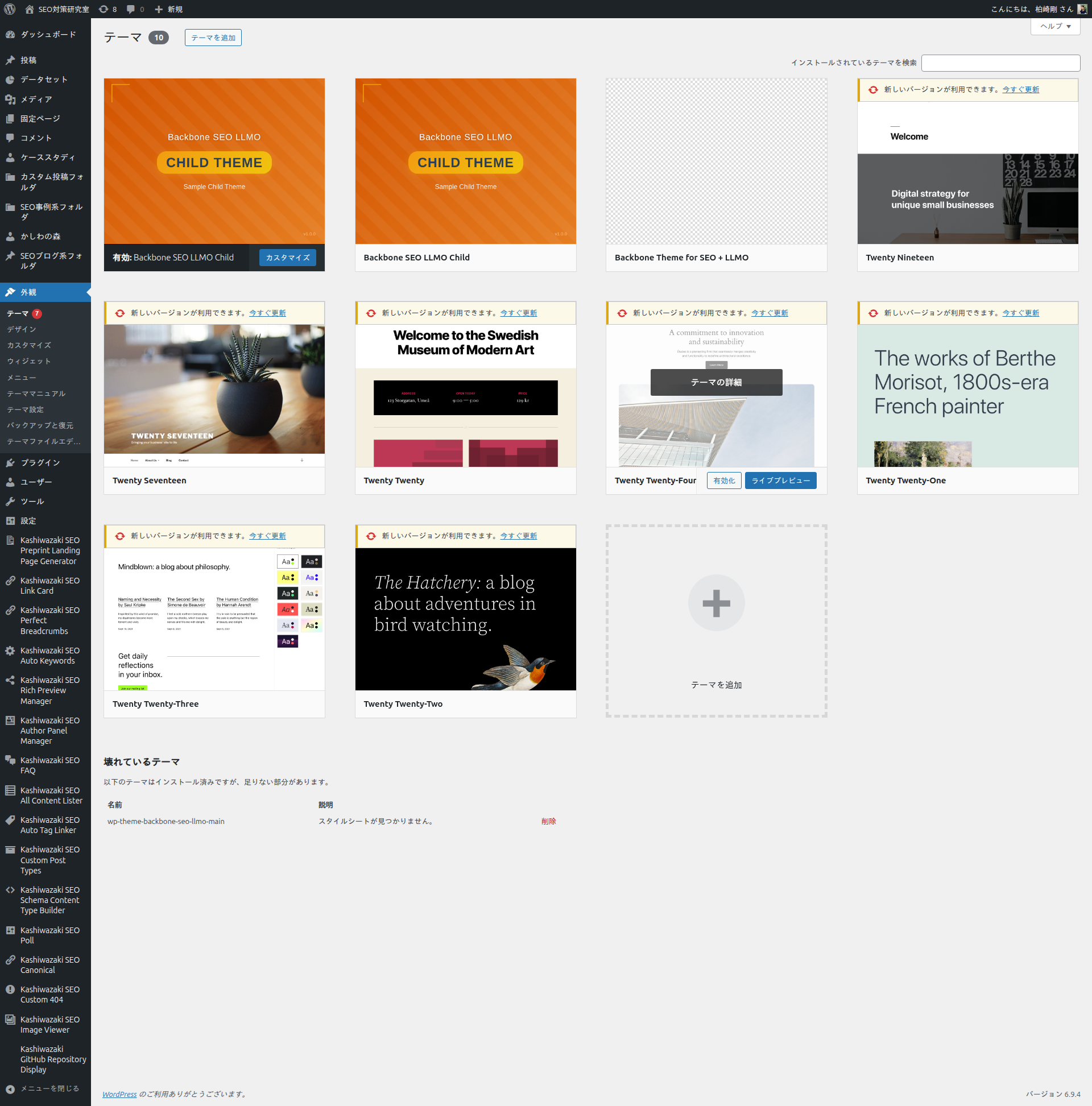
WordPress管理画面 > 外観 > テーマ で「Backbone SEO LLMO Child」を見つけ、有効化をクリックします。
テーマ一覧画面
有効化すると、テーマ一覧で子テーマが「有効」と表示されます。
方法2: 手動で作成
既存の子テーマを使わず、ゼロから作成することもできます。
ディレクトリを作成
cd wp-content/themes/
mkdir my-child-themestyle.css を作成(必須)
/*
Theme Name: My Child Theme
Template: backbone-seo-llmo
Version: 1.0.0
*/
Template: の値は親テーマのディレクトリ名と完全に一致させてください。大文字小文字も区別されます。
functions.php を作成(推奨)
<?php
function my_child_enqueue_styles() {
    wp_enqueue_style(
        'backbone-child-style',
        get_stylesheet_uri(),
        array('seo-optimus-style')
    );
}
add_action('wp_enqueue_scripts', 'my_child_enqueue_styles', 30);
親テーマのスタイルハンドル seo-optimus-style を依存関係に指定することで、正しい読み込み順序が保証されます。優先度は親テーマのすべてのスタイル(10〜26)より後の 30 を指定します。
インストール後の確認
- サイトのフロントエンドが正常に表示されること
- 管理画面 > 外観 > テーマ で子テーマが「有効」になっていること
- 管理画面 > 外観 > テーママニュアル にアクセスできること