インストール・初期設定
プラグインの導入から YouTube Data API キーの取得、最初のショートコード設置までを順を追って解説します。
インストール
プラグインをアップロード
プラグインフォルダ wp-plugin-kashiwazaki-seo-tubelist-shortcode を /wp-content/plugins/ に配置するか、管理画面「プラグイン」→「新規追加」→「プラグインのアップロード」から ZIP を選択します。
プラグインを有効化
「プラグイン」一覧から「Kashiwazaki SEO TubeList Shortcode」を「有効化」します。有効化すると kashiwazaki_seo_tubelist_shortcode_settings オプションが初期値で作成されます。
左メニューを確認
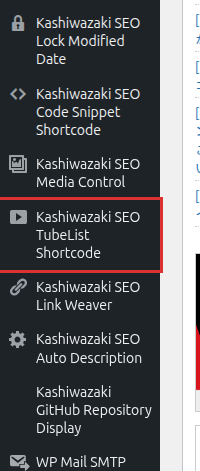
WordPress 管理画面の左サイドバーに「Kashiwazaki SEO TubeList Shortcode」メニューが追加されます (メニュー位置 81)。
YouTube Data API キーの取得
本プラグインは YouTube Data API v3 を使って動画情報を取得します。利用前に Google Cloud Console で無料の API キーを発行してください。
Google Cloud Console にアクセス
https://console.cloud.google.com/ にログインし、プロジェクトを作成 (既存のプロジェクトを使っても OK)。
YouTube Data API v3 を有効化
「API とサービス」→「ライブラリ」から「YouTube Data API v3」を検索し、「有効にする」をクリックします。
API キーを発行
「API とサービス」→「認証情報」→「認証情報を作成」→「API キー」を選択。発行された AIzaSy... で始まる文字列をコピーします。
セキュリティのヒント: API キーには「アプリケーションの制限」(HTTP リファラー or IP) と「API の制限」(YouTube Data API v3 のみ) を設定しておくと安心です。
YouTube Data API v3 の無料枠は 1 日あたり 10,000 ユニット (デフォルト)。本プラグインはレスポンスを transient でキャッシュするため、通常のサイト運用では枠を消費しません。
管理画面で API キーを保存
左メニューの「Kashiwazaki SEO TubeList Shortcode」を開き、「設定」タブで API キーを入力します。
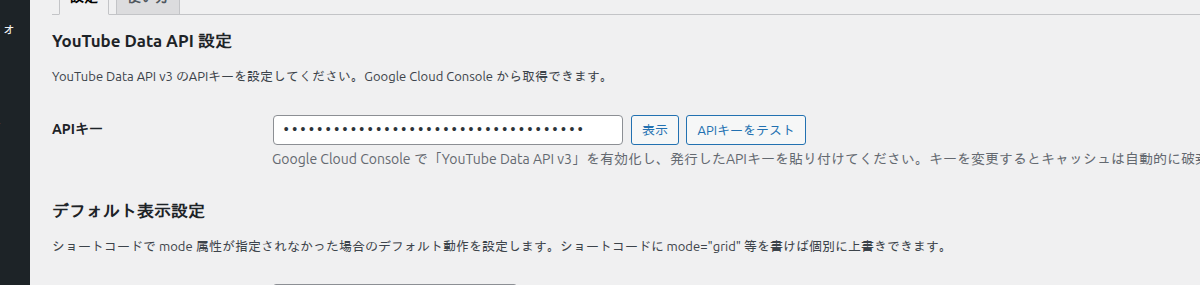
- 表示: 入力中のキー文字列を一時的に表示・非表示切り替え (肩越し閲覧対策)
- API キーをテスト: 入力したキーで疎通テストを行い、成功/失敗をその場で表示
- キーを保存すると既存の transient キャッシュは自動的に全消去されます (古いキーで取得した結果が残らないように)
デフォルト表示設定
同じ設定タブの下部で、ショートコードに mode / per_page が指定されなかった場合の既定値を選べます。
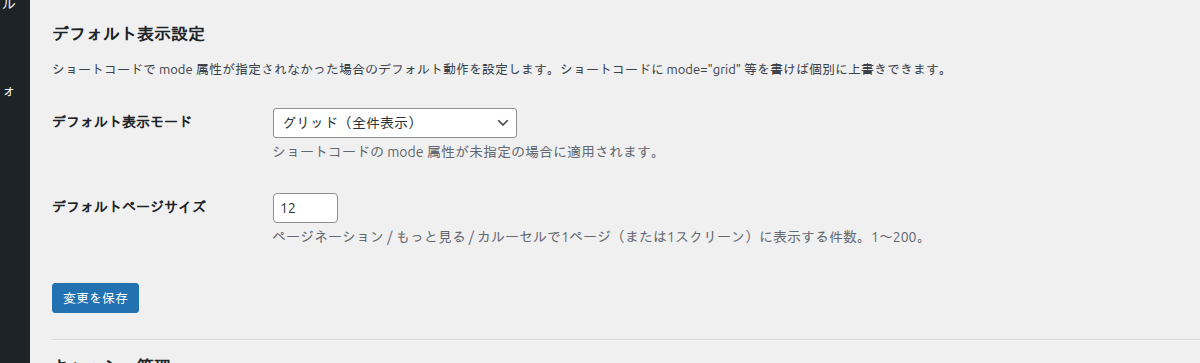
- デフォルト表示モード: グリッド / ページネーション / もっと見る / カルーセル の 4 つから選択
- デフォルトページサイズ: 1〜200。ページネーション・もっと見る・カルーセルで 1 画面に表示する件数
最初のショートコードを設置
固定ページや投稿の編集画面で、カスタム HTML ブロックなどに以下を貼り付けます。
[ks_tubelist channel="UCxxxxxxxxxxxxxxxxxxxx" count="12" cols="3" mode="loadmore" per_page="6"]表示順を変えたり、説明文を出したい場合は属性を追加します。
[ks_tubelist channel="UCxxxx" count="30" cols="3" order="popular"
             show="title,date,duration,views,description" excerpt_length="160"
             mode="loadmore" per_page="6"]
全属性の詳細は ショートコード ページを参照してください。
プラグイン一覧からのショートカット
「プラグイン」一覧画面の本プラグインの行には「設定」リンクが追加されます。クリックすると管理画面の設定タブへ直接遷移します。
