インストール・初期設定
プラグインのインストールから初期設定まで、ステップバイステップで解説します。
インストール手順
プラグインのアップロード
WordPress管理画面の「プラグイン」→「新規追加」→「プラグインのアップロード」からZIPファイルをアップロードします。または、解凍したフォルダを /wp-content/plugins/ ディレクトリに直接FTPでアップロードしてください。
プラグインの有効化
「プラグイン」一覧画面で「Kashiwazaki SEO Meta Refresh Redirect」を見つけ、「有効化」をクリックします。
メニューの確認
有効化すると、WordPress管理画面の左メニューに「Meta Refresh Redirect」が追加されます。このメニューから設定画面にアクセスできます。
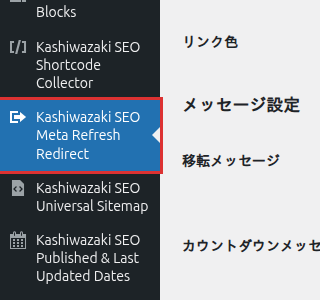
管理画面の左メニューに追加される「Meta Refresh Redirect」
管理画面の構成
設定画面は、リダイレクト設定・表示設定・メッセージ設定の3つのセクションで構成されています。各セクションで必要な項目を設定し、「変更を保存」ボタンをクリックして反映します。
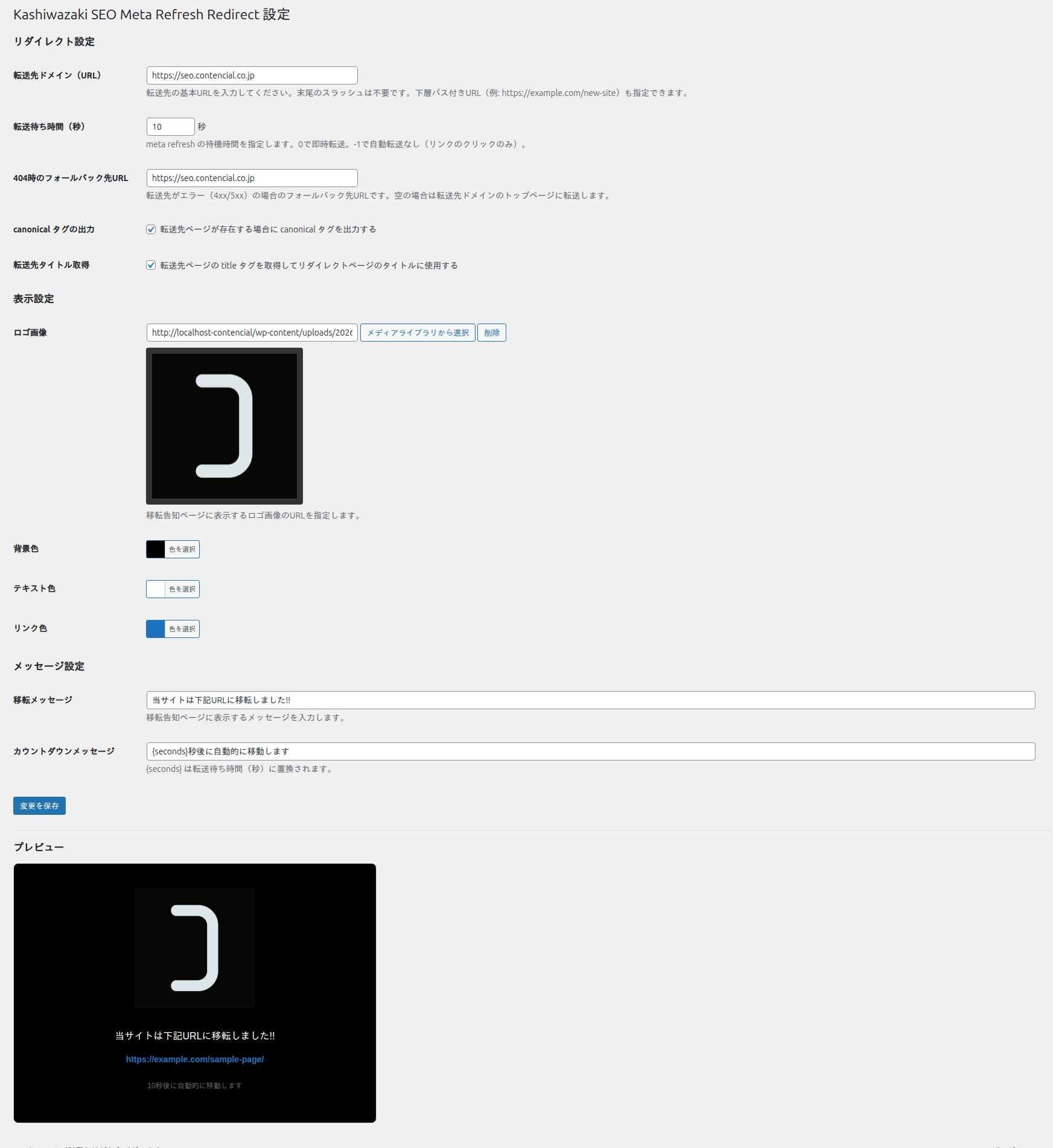
設定画面の全体構成
メモ
全ての設定は ksmrr_options というキーで wp_options テーブルに配列として保存されます。
初期設定の手順
転送先ドメインの設定
「リダイレクト設定」セクションの「転送先ドメイン」に、移転先のURLを入力します。これが最も重要な設定項目です。例: https://new-domain.example.com
転送待ち時間の調整
「転送待ち時間」でmeta refreshの待機時間(秒)を設定します。デフォルトは3秒です。ユーザーが移転告知を読む時間を考慮して調整してください。
SEO関連オプションの確認
「canonicalタグの出力」と「転送先タイトル取得」をONにすることを推奨します。これにより検索エンジンに移転先を正しく伝えることができます。
表示設定のカスタマイズ
必要に応じて、ロゴ画像・背景色・テキスト色・リンク色を設定し、移転告知ページの見た目を調整します。
設定の保存
全ての設定が完了したら、「変更を保存」ボタンをクリックして設定を反映します。
注意
プラグインを有効化すると、フロントエンドの全ページがリダイレクト対象になります。転送先ドメインを正しく設定してから有効化してください。
設定項目一覧
リダイレクト設定
| 項目 | 説明 | デフォルト値 |
|---|---|---|
| 転送先ドメイン(URL) | 転送先の基本URL。全ページのリダイレクト先となるドメインを指定します。 | (空) |
| 転送待ち時間(秒) | meta refreshの待機時間。ユーザーに移転告知を表示する秒数です。 | 3秒 |
| 404時のフォールバック先URL | 転送先が404エラーの場合に使用される代替URL。空の場合はトップページへ転送します。 | (空 = トップページ) |
| canonicalタグの出力 | 転送先URLをcanonicalタグとして出力するかどうか。SEOに有効です。 | ON |
| 転送先タイトル取得 | 転送先ページのtitleタグを取得して表示するかどうか。 | ON |
表示設定
| 項目 | 説明 | デフォルト値 |
|---|---|---|
| ロゴ画像 | 移転告知ページに表示するロゴ画像。メディアアップローダーで選択します。 | (なし) |
| 背景色 | 移転告知ページの背景色。カラーピッカーで選択します。 | #000000 |
| テキスト色 | 移転告知ページのテキスト色。カラーピッカーで選択します。 | #cccccc |
| リンク色 | 移転告知ページのリンク色。カラーピッカーで選択します。 | #e67e22 |
メッセージ設定
| 項目 | 説明 | デフォルト値 |
|---|---|---|
| 移転メッセージ | 移転告知ページに表示するメインメッセージ。 | 当サイトは下記URLに移転しました |
| カウントダウンメッセージ | 転送までのカウントダウン表示。{seconds} が残り秒数に自動置換されます。 |
(テンプレート内蔵) |
ヒント
Transient APIにより、転送先の存在確認やタイトル取得の結果は1時間キャッシュされます。設定変更後にキャッシュをクリアしたい場合は、一度プラグインを無効化→再有効化してください。