インストール・初期設定
Kashiwazaki SEO Link Card のインストールから初期設定までの手順を説明します。プラグインを有効化すると、クリック解析用のカスタムテーブル(wp_kslc_analytics)が自動作成されます。
インストール方法
方法1: WordPress管理画面からインストール
WordPress管理画面にログインし、左メニューから プラグイン > 新規追加 を選択します。
検索ボックスに「Kashiwazaki SEO Link Card」と入力し、表示されたプラグインの 今すぐインストール ボタンをクリックします。
インストール完了後、有効化 ボタンをクリックします。有効化時にクリック解析用テーブル(wp_kslc_analytics)が自動作成されます。
方法2: ZIPファイルからインストール
プラグインのZIPファイルをダウンロードします。
WordPress管理画面の プラグイン > 新規追加 > プラグインのアップロード からZIPファイルを選択し、今すぐインストール をクリックします。
インストール完了後、有効化 ボタンをクリックします。
初期設定
プラグインを有効化すると、WordPress管理画面の左メニューに「Kashiwazaki SEO Link Card」が追加されます。設定は 1 つのページの中でタブを切り替えて行います。
| タブ | 説明 |
|---|---|
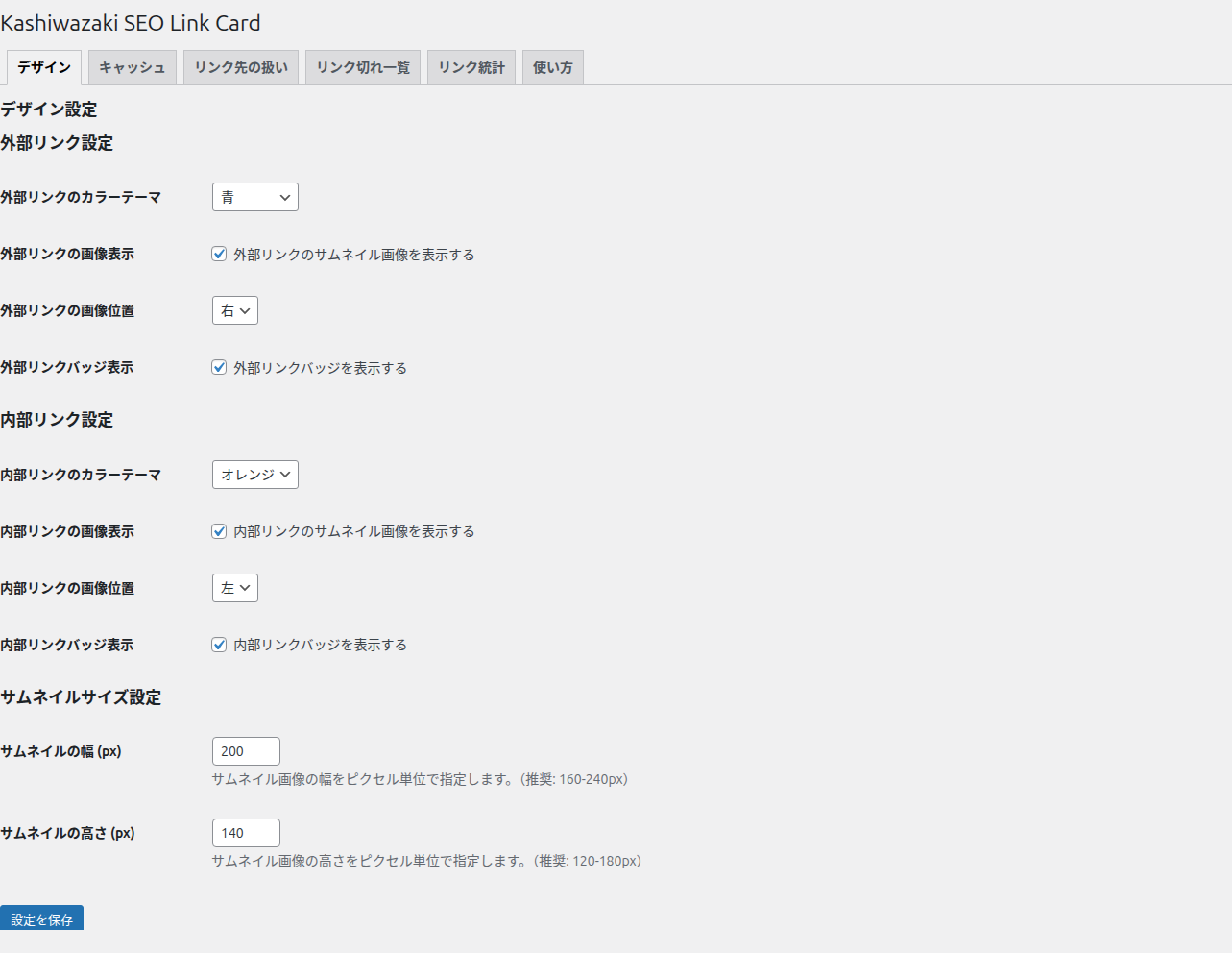
| デザイン | カラーテーマ、サムネイル位置・サイズ、バッジ表示などのデザイン設定 |
| キャッシュ | OGP 情報のキャッシュ期間(外部・内部)とキャッシュのクリア |
| リンク先の扱い | 転送先への自動追随の ON/OFF、rel を自動付与するドメインと値(sponsored / nofollow)、リンク切れの定期チェックの ON/OFF と間隔 |
| リンク切れ一覧 | 検知したリンク切れの URL・掲載ページ・ステータス・最終確認日時。「今すぐチェック」「一覧をクリア」 |
| リンク統計 | リンクカードのクリック統計(旧「リンク統計」サブメニューはこのタブに移動しました) |
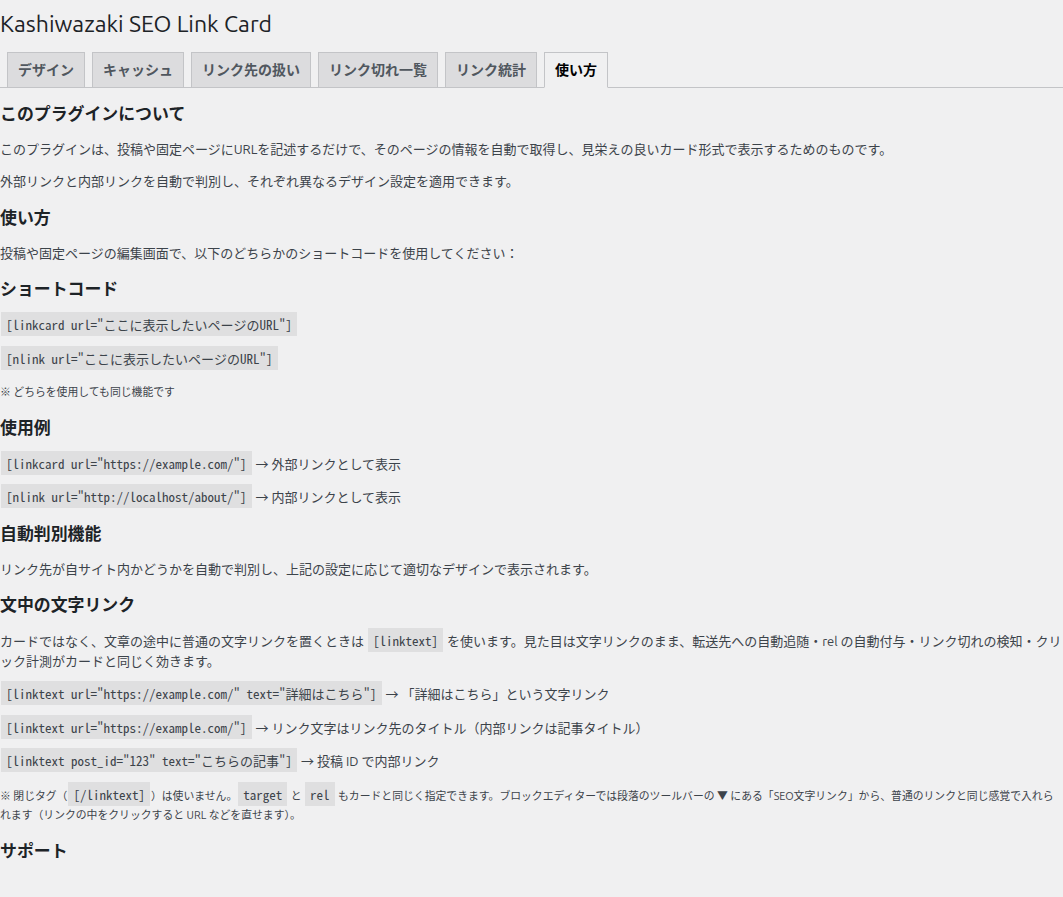
| 使い方 | ショートコードの書き方と機能の説明 |
設定手順
WordPress管理画面の左メニューから Kashiwazaki SEO Link Card を開き、デザイン タブを選びます。
カラーテーマを選択します。サイトのデザインに合わせたテーマを選択してください。
サムネイル位置を設定します。リンクカード内のサムネイル画像の表示位置(左・右)を選択できます。
バッジ設定を調整します。外部リンク・内部リンクのバッジ表示の有無を設定できます。
変更を保存 ボタンをクリックして設定を保存します(保存はタブごとに行います)。
必要に応じて リンク先の扱い タブで、転送先への自動追随(既定 ON)、rel を自動付与するドメイン、リンク切れの定期チェック(既定 ON・24 時間ごと)を設定します。
ヒント
プラグインは有効化した時点でデフォルト設定で動作します。特別な設定変更がなくても、すぐにリンクカードの表示を開始できます。リンク切れの定期チェックも有効化時に自動で登録されます。
外部通信について
メモ
本プラグインはOGP情報の取得のために wp_safe_remote_get を使用して外部URLへHTTPリクエストを送信します。サーバーの外部通信(アウトバウンドHTTP)が許可されている必要があります。ファイアウォールやセキュリティプラグインで外部通信がブロックされている場合、OGP情報の取得に失敗する可能性があります。リンク切れの定期チェックも同じ仕組み(wp_safe_remote_head / wp_safe_remote_get)でリンク先へアクセスします。WP_HTTP_BLOCK_EXTERNAL で遮断された URL はリンク切れとして記録しません。
動作要件の確認
| 項目 | 要件 |
|---|---|
| WordPress | 5.0 以上 |
| PHP | 5.6 以上 |
| 外部依存 | wp_safe_remote_get による外部HTTP通信(OGPスクレイピング) |