使い方
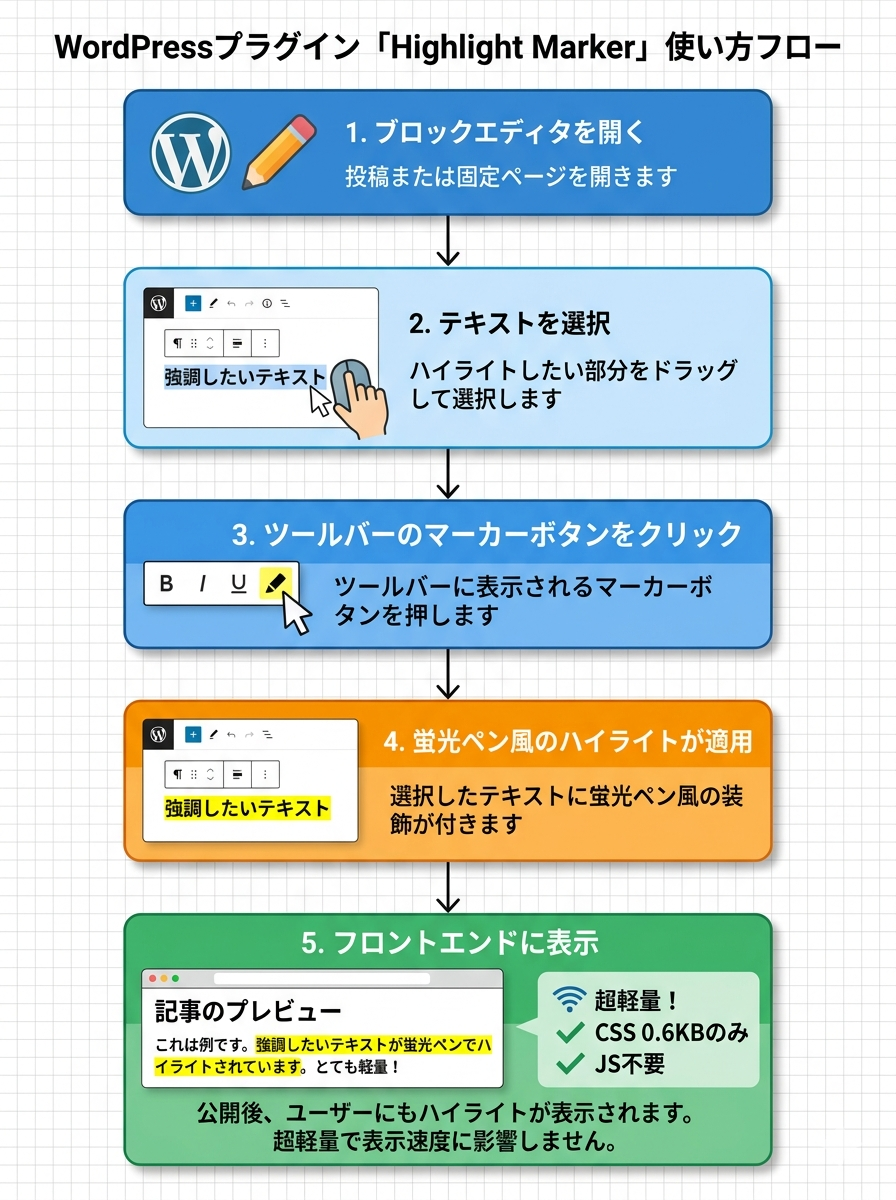
Kashiwazaki SEO Highlight Marker の使い方はとてもシンプルです。ブロックエディタでテキストを選択し、ツールバーのマーカーボタンをクリックするだけで蛍光ペン風の装飾を適用できます。
マーカーを適用する
投稿または固定ページの編集画面をブロックエディタで開きます。
段落ブロック・見出しブロック・リストブロックなど、テキストを含むブロック内で装飾したいテキストを選択します。
リッチテキストツールバーに表示されるマーカーボタン(蛍光ペンアイコン)をクリックします。
選択したテキストに蛍光ペン風のハイライト装飾が適用されます。エディタ上でもプレビューが確認できます。
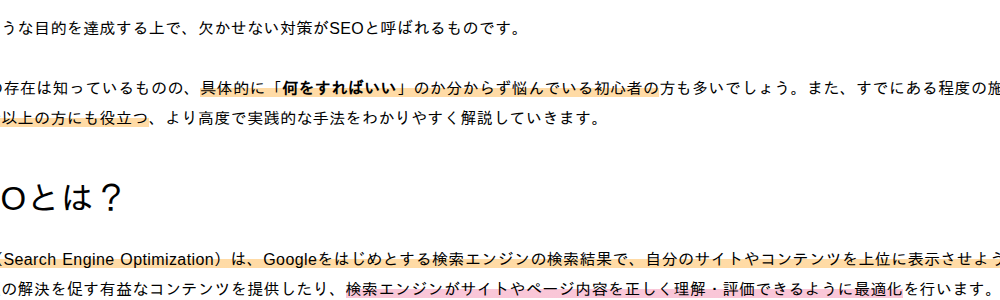
フロントエンド表示例
マーカーを解除する
マーカーが適用されているテキストを選択します。
リッチテキストツールバーのマーカーボタンを再度クリックします。ボタンがトグル(ON/OFF切り替え)として動作し、マーカーが解除されます。
太字・イタリックと同じ操作感
マーカーの適用・解除は、WordPressの太字(Bold)やイタリック(Italic)と同じリッチテキストフォーマットの操作感です。テキストを選択してボタンをクリックするだけです。
対応ブロック
マーカー機能はリッチテキスト(RichText)をサポートするすべてのブロックで利用できます。主な対応ブロックは以下の通りです。
| ブロック | 説明 |
|---|---|
| 段落 | 最も一般的な使用場面。本文テキストのハイライトに最適 |
| 見出し | 見出しテキストの一部を強調する場合に使用 |
| リスト | リスト項目内の重要なキーワードをハイライト |
| 引用 | 引用文内の重要箇所を強調 |
| テーブル | テーブルセル内のテキストをハイライト |
フロントエンドでの表示
エディタで適用したマーカーは、公開ページ(フロントエンド)でも同様に表示されます。
- フロントエンドCSS: 0.6KB の軽量CSSのみが読み込まれます
- JavaScriptなし: フロントエンドではJavaScriptは一切読み込まれません
- パフォーマンス影響: Core Web Vitals(LCP・FID・CLS)への影響はゼロです
CSSの読み込みについて
フロントエンドのCSSは enqueue_block_assets フックを通じて読み込まれます。わずか0.6KBのため、ページ読み込み速度への影響は実質ゼロです。
効果的な使い方のヒント
読者の注意を引くポイントに使う
マーカーは、記事内で特に読者に注目してほしい箇所に使用すると効果的です。結論や重要なデータ、アクションを促すテキストなどにハイライトを適用しましょう。
使いすぎに注意
マーカーを多用しすぎると、どこが重要なのか分かりにくくなります。1つの段落につき1〜2箇所程度に抑えると、視覚的な効果が最大限に発揮されます。
マーカーとSEOの関係
蛍光ペンマーカーはCSSによる視覚的な装飾であり、検索エンジンのクローラーには認識されません。マーカーを適用しても検索順位に直接的な影響はありません。ただし、読者のエンゲージメント(ページ滞在時間、スクロール深度)の向上を通じて間接的にSEOに寄与する可能性があります。
GEO(AI検索)との関係
AI(ChatGPT、Gemini、Perplexity など)がコンテンツを参照する際に読み取るのは、CSSスタイルではなくテキストコンテンツそのものです。マーカーの有無がAIの回答生成に直接影響することはありません。重要なのは、ハイライトされたテキストの内容自体の質です。