インストール・初期設定
このページのスクリーンショットと出力例は、2026年8月10日 に表示した場合のものです。日付は実行時に計算されるため、実際の表示は閲覧時点の値になります。
プラグインのインストールから初期設定まで、ステップバイステップで解説します。
インストール手順
1
WordPress管理画面の「プラグイン」→「新規追加」→「プラグインのアップロード」からZIPファイルをアップロードします。
2
アップロード完了後、「プラグインを有効化」をクリックします。
3
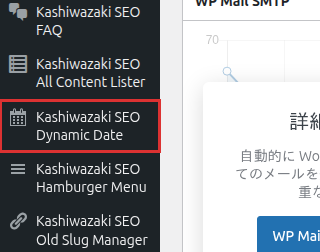
有効化すると、WordPress管理画面の左メニューに「Kashiwazaki SEO Dynamic Date」が表示されます。
管理画面は「設定」「プレビュー」「使い方」「使用例」の4タブ構成です。
管理画面の構成
| タブ | 内容 |
|---|---|
| 設定 | デフォルトの日付フォーマットを設定 |
| プレビュー | フォーマットとオフセットを指定して日付出力をリアルタイムプレビュー(AJAX) |
| 使い方 | ショートコードの基本的な使い方を確認 |
| 使用例 | よく使うショートコードのサンプル集 |
デフォルトフォーマットの設定
1
管理画面の「設定」タブを開きます。
2
「デフォルトの日付形式」欄にPHPの日付フォーマット文字列を入力します。デフォルトは Y年m月d日 です。
3
現在の出力プレビューが表示されるので、意図した形式になっているか確認します。
4
「変更を保存」ボタンをクリックして設定を保存します。
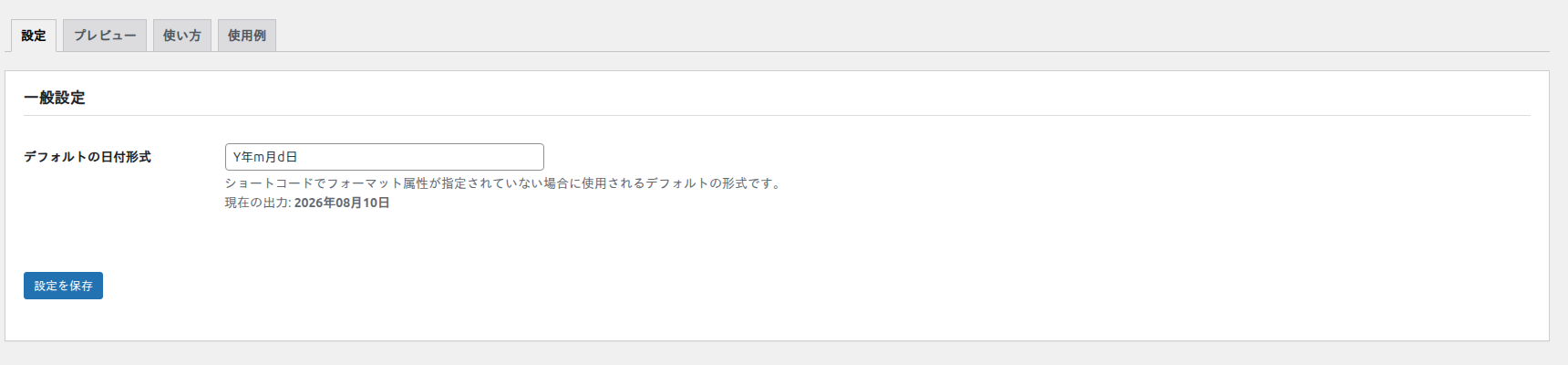
ここで設定したフォーマットは、ショートコードで format 属性を省略した場合のデフォルト値として使用されます。ショートコード側で format を指定すれば、個別に上書きできます。
よく使うフォーマット例
| フォーマット | 出力例 |
|---|---|
| Y年m月d日 | 2026年08月10日 |
| Y/m/d | 2026/08/10 |
| Y-m-d | 2026-08-10 |
| Y年m月 | 2026年08月 |
| Y | 2026 |
| n月j日 | 8月10日 |
プレビュー機能の使い方
1
「プレビュー」タブを開きます。
2
「フォーマット」欄に日付フォーマット、「オフセット」欄にオフセット値(例: +3d)を入力します。
3
プレビューボタンをクリックすると、AJAXで結果がリアルタイム表示されます。
プレビュー機能を使えば、ショートコードを記事に挿入する前に出力結果を確認できます。