スニペットの使い方
コードスニペットの作成・管理、ショートコードでの挿入方法、Gutenbergブロックの使用方法、自動挿入ルール、使用状況の確認方法について説明します。
スニペットの作成
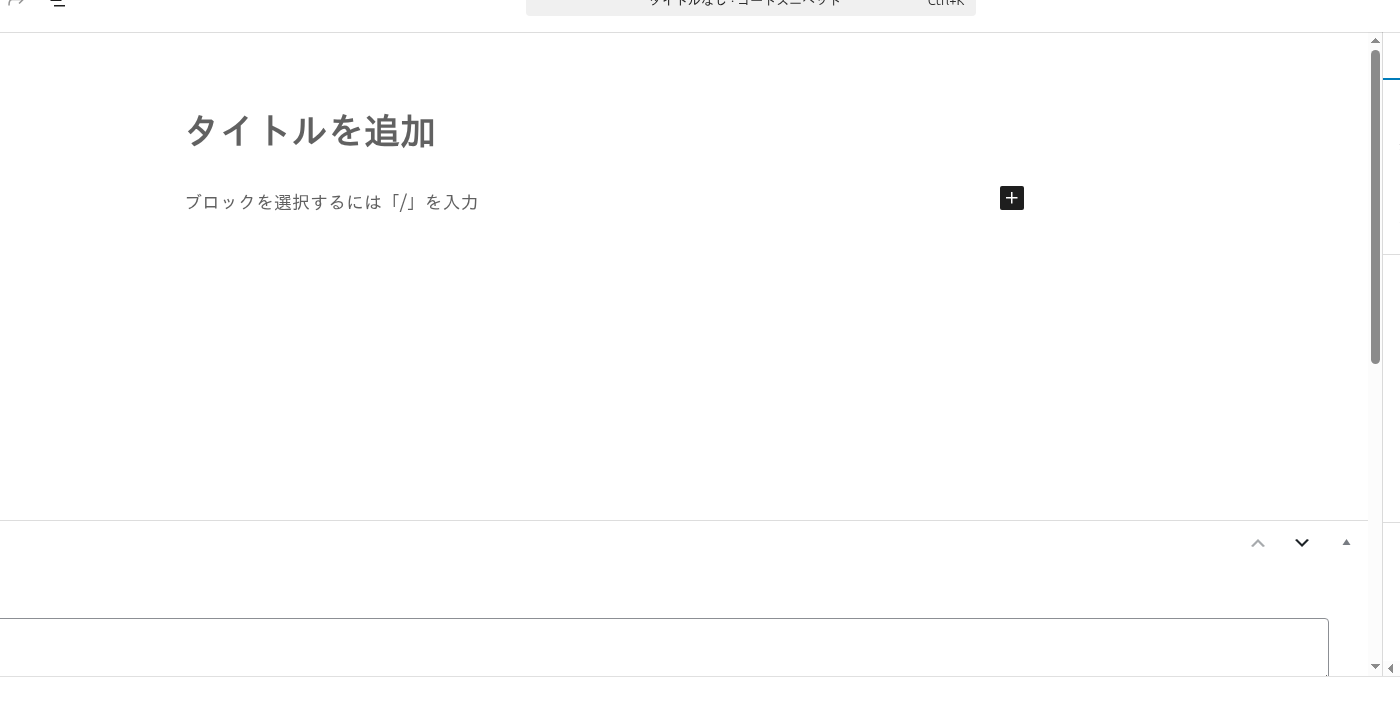
管理画面の「Kashiwazaki SEO Code Snippet Shortcode」→「新規追加」をクリックして新規スニペット作成画面を開きます。
タイトルを入力し、コードスニペットのコンテンツ(PHP/HTML/CSS/JS等)をエディタに記述します。
「公開」ボタンをクリックしてスニペットを保存します。保存後、ショートコードが自動生成されます。
ヒント
スニペットはカスタム投稿タイプ(kscss_snippet)として保存されるため、WordPressの標準的な投稿管理機能(下書き、リビジョン等)が利用できます。
ショートコードでの挿入
作成したスニペットは[kscss_snippet]ショートコードで任意のページに挿入できます。
基本的な使い方
[kscss_snippet id="123"]id属性にスニペットの投稿IDを指定します。投稿IDはスニペット一覧画面で確認できます。
補足
ショートコードは投稿、固定ページ、ウィジェットなど、WordPressのショートコードに対応するすべてのコンテンツエリアで使用できます。
Gutenbergブロックでの挿入
投稿または固定ページの編集画面を開き、ブロック挿入ボタン(+)をクリックします。
検索ボックスに「Snippet」と入力し、Code Snippet Shortcodeブロックを選択します。
ブロックの設定パネルから挿入するスニペットを選択します。プレビューがエディタ上に表示されます。
自動挿入ルール
ショートコードを手動で配置せずに、特定の条件に合致するページにスニペットを自動挿入するルールを設定できます。
| 設定項目 | 説明 |
|---|---|
| 挿入対象スニペット | 自動挿入するスニペットをドロップダウンから選択します |
| 挿入位置 | コンテンツの前/後など、スニペットを挿入する位置を指定します |
| 条件設定 | 投稿タイプ、カテゴリ、特定のページなど、自動挿入の条件を設定します |
注意
自動挿入ルールの設定にはmanage_options権限(管理者)が必要です。ルールの設定ミスはサイト全体に影響するため、慎重に設定してください。
使用状況の確認
管理画面の「Kashiwazaki SEO Code Snippet Shortcode」→「使用状況」で、各スニペットの使用状況を確認できます。
| 表示項目 | 説明 |
|---|---|
| スニペット名 | 登録済みスニペットの名前を表示します |
| 使用ページ | そのスニペットが使われている投稿・固定ページの一覧を表示します |
| 使用数 | スニペットが使用されているページ数を表示します |
SEO活用のヒント
使用状況追跡を活用して、孤立したスニペット(どこにも使われていないもの)を発見し、不要なスニペットを整理しましょう。一元管理により、コード例の一貫性を維持しやすくなります。
フロントエンドのファイルサイズ
| ファイル | サイズ |
|---|---|
| フロントエンドCSS | 12KB |
| フロントエンドJS | 28KB |