インストール・初期設定
Kashiwazaki SEO Code Snippet Shortcode のインストールから初期設定までの手順を説明します。外部通信やCronジョブは使用しないため、シンプルにセットアップできます。
インストール手順
1
WordPress管理画面の「プラグイン」→「新規追加」→「プラグインのアップロード」からZIPファイルをアップロードします。または、wp-content/plugins/ ディレクトリにFTPで展開します。
2
「プラグイン」一覧画面で「Kashiwazaki SEO Code Snippet Shortcode」を有効化します。
3
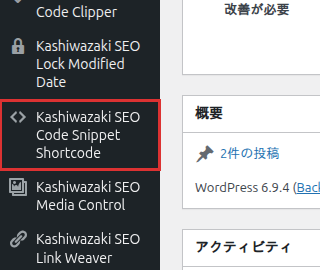
有効化後、管理画面の左メニューに「Kashiwazaki SEO Code Snippet Shortcode」が追加されます。カスタム投稿タイプ(kscss_snippet)が自動登録され、スニペットの作成・管理が可能になります。
ヒント
プラグインの有効化直後からスニペットの作成とショートコードの使用が可能です。Gutenbergブロックも自動的に登録されます。
管理画面の構成
管理画面の左メニュー「Kashiwazaki SEO Code Snippet Shortcode」には4つのサブページがあります。
| サブページ | 説明 |
|---|---|
| All Snippets | 登録済みのすべてのコードスニペットを一覧表示します |
| New | 新しいコードスニペットを作成します |
| Usage | 各スニペットがどのページで使用されているかを確認します |
| Settings | プラグインの動作設定や自動挿入ルールを管理します |
設定項目
| 設定項目 | 説明 |
|---|---|
| 自動挿入ルール | 特定の条件に一致するページにスニペットを自動挿入するルールを設定します |
| 表示設定 | スニペットのフロントエンド表示に関する設定を行います |
補足
設定の保存にはnonce検証とmanage_options権限が必要です。管理者権限を持つユーザーのみ設定を変更できます。
データ保存について
設定データはwp_optionsテーブルに複数のキーで保存されます。スニペット本体はカスタム投稿タイプ(kscss_snippet)としてwp_postsテーブルに保存されます。
| 項目 | 内容 |
|---|---|
| 設定保存先 | wp_options テーブル(kscss_settings, kscss_version, kscss_usage_data, kscss_auto_insert) |
| スニペット保存先 | カスタム投稿タイプ kscss_snippet(wp_posts テーブル) |
| カスタムテーブル | なし |
| 外部通信 | なし |