インストール・初期設定
Kashiwazaki SEO Code Clipper のインストールから初期設定までの手順を説明します。外部通信やCronジョブは使用しないため、シンプルにセットアップできます。
インストール手順
1
WordPress管理画面の「プラグイン」→「新規追加」→「プラグインのアップロード」からZIPファイルをアップロードします。または、wp-content/plugins/ ディレクトリにFTPで展開します。
2
「プラグイン」一覧画面で「Kashiwazaki SEO Code Clipper」を有効化します。
3
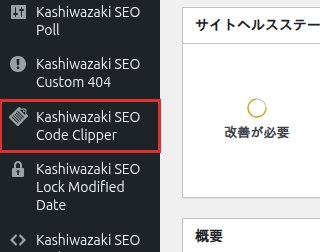
有効化後、管理画面の左メニューに「Kashiwazaki SEO Code Clipper」が追加されます。設定ページにアクセスして対象要素やスタイルをカスタマイズできます。
ヒント
プラグインの有効化直後から、フロントエンドのコードブロック(pre/code要素)にコピーボタンが自動追加されます。特別な初期設定は不要ですが、対象モードやデザインのカスタマイズを行う場合は設定ページから調整してください。
設定ページ
管理画面の左メニュー「Kashiwazaki SEO Code Clipper」をクリックすると設定ページが表示されます。設定ページは3つのタブで構成されています。
設定タブ
| 設定項目 | 説明 |
|---|---|
| 対象モード | コピーボタンを追加する要素を選択します(preのみ / codeのみ / 両方 / CSSクラス指定) |
| ボタン色 | コピーボタンの背景色・テキスト色を指定します |
| スタイル設定 | ボタンの位置・サイズ・ホバー効果などをカスタマイズします |
| 言語ラベル表示 | 自動検出したプログラミング言語名のラベル表示を有効/無効にします |
対象モードの詳細
| モード | 説明 |
|---|---|
| preのみ | <pre>要素のみにコピーボタンを追加します |
| codeのみ | <code>要素のみにコピーボタンを追加します |
| 両方 | <pre>と<code>の両方にコピーボタンを追加します |
| CSSクラス指定 | 特定のCSSクラスを持つ要素のみにコピーボタンを追加します |
補足
設定の保存にはnonce検証とmanage_options権限が必要です。管理者権限を持つユーザーのみ設定を変更できます。
データ保存について
設定データはwp_optionsテーブルのkscc_optionsキーに保存されます。カスタムテーブルは作成しません。
| 項目 | 内容 |
|---|---|
| 保存先 | wp_options テーブル |
| オプションキー | kscc_options |
| REST API | kscc/v1/track-copy(コピーイベント記録用) |
| カスタムテーブル | なし |
| 外部通信 | なし |