コピーボタンの使い方
コピーボタンの動作、言語検出・ラベル表示機能、コピー統計の確認方法について説明します。
コピーボタンの動作
プラグインを有効化すると、フロントエンドのコードブロック(pre/code要素)にコピーボタンが自動追加されます。ユーザーがボタンをクリックすると、コードがクリップボードにコピーされます。
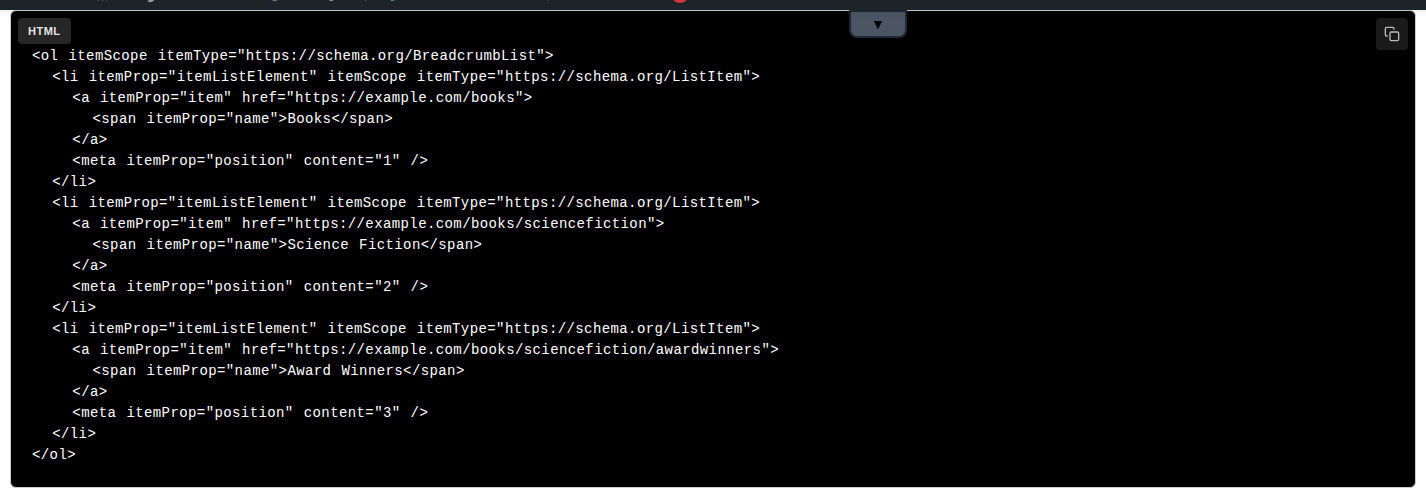
フロントエンド表示例
1
フロントエンドでコードブロックを含むページを表示します。対象要素に「コピー」ボタンが自動的に表示されます。
2
コピーボタンをクリックすると、コードブロック内のテキストがクリップボードにコピーされます。ボタン表示が一時的に「コピー済み」に変化します。
3
コピーイベントはREST API(kscc/v1/track-copy)を通じて自動的に記録されます。
ヒント
コピーボタンはJavaScriptの Clipboard API を使用しています。HTTPS環境での使用を推奨します。
言語検出・ラベル表示
プラグインはコードブロック内のコンテンツを解析し、プログラミング言語を自動検出します。検出された言語名がコードブロックの上部にラベルとして表示されます。
| 検出対象言語 | 検出方法 |
|---|---|
| PHP | 開始タグ(<?php)やPHP構文パターンから検出 |
| CSS | セレクタやプロパティのパターンから検出 |
| JavaScript | function、const、let等のキーワードから検出 |
| HTML | HTMLタグのパターンから検出 |
| その他 | code要素のclass属性(language-*)からも検出可能 |
補足
言語ラベル表示は設定ページで有効/無効を切り替えられます。ラベルが不要な場合はオフにしてください。
コピー統計の確認
管理画面の「Kashiwazaki SEO Code Clipper」→「コピー統計」タブで、コピーイベントの統計情報を確認できます。
統計データの内容
| 項目 | 説明 |
|---|---|
| コピー回数 | 各コードブロックのコピーされた回数を表示します |
| 対象ページ | コピーが発生したページのURLを表示します |
| 記録方式 | REST API(kscc/v1/track-copy)でコピーイベントを非同期に記録します |
SEO活用のヒント
コピー統計を活用して、ユーザーにとって最も価値のあるコードスニペットを把握し、コンテンツ改善に役立てましょう。頻繁にコピーされるコードは、ユーザーのニーズに合致している証拠です。
スタイルのカスタマイズ
設定ページの「設定」タブで、コピーボタンと言語ラベルの見た目をカスタマイズできます。
| カスタマイズ項目 | 説明 |
|---|---|
| ボタン色 | コピーボタンの背景色・テキスト色をカラーピッカーで指定できます |
| ボタン位置 | コードブロック内でのボタンの配置位置を調整できます |
| ホバー効果 | マウスオーバー時のボタンの視覚効果を設定できます |
注意
デザイン設定の変更にはmanage_options権限(管理者)が必要です。
フロントエンドのファイルサイズ
| ファイル | サイズ |
|---|---|
| フロントエンドCSS | 6.3KB |
| フロントエンドJS | 31.2KB(コピー機能・言語検出・イベント追跡を含む) |