インストール・初期設定
Kashiwazaki SEO Canonical のインストール方法と、canonical URL管理に必要な基本設定を説明します。
インストール手順
WordPress管理画面から プラグイン > 新規追加 に移動し、「Kashiwazaki SEO Canonical」を検索します。または、プラグインのZIPファイルを プラグイン > 新規追加 > プラグインのアップロード からアップロードします。
「今すぐインストール」をクリックし、インストール完了後「有効化」をクリックします。
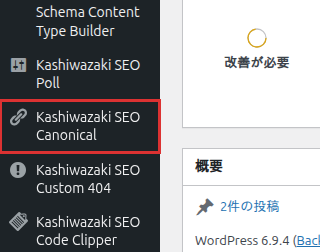
管理画面の左メニューに「SEO Canonical」が追加されます。クリックして設定画面を開きます。
有効化直後から、デフォルト設定で自動canonical出力が開始されます。WordPress標準のcanonical出力は自動的に無効化されます。
基本設定
HTTPS正規化
HTTPS正規化を有効にすると、canonical URLが常にHTTPSスキームで出力されます。HTTPでアクセスされた場合でも、canonicalはHTTPSで統一されます。
| 設定 | 説明 |
|---|---|
| 有効(推奨) | すべてのcanonical URLをHTTPSスキームで出力します。SSL証明書が導入されているサイトでは必ず有効にしてください。 |
| 無効 | 現在のアクセスプロトコルに基づいてcanonical URLを出力します。 |
HTTPS正規化を有効にする前に、サイトにSSL証明書が正しく導入されていることを確認してください。HTTPSでアクセスできない状態でこの設定を有効にすると、検索エンジンに誤ったcanonicalシグナルを送信する恐れがあります。
www正規化
www正規化を設定すると、canonical URLのwwwの有無を統一できます。
| 設定 | 説明 |
|---|---|
| wwwあり | canonical URLを https://www.example.com/ 形式で出力します。 |
| wwwなし | canonical URLを https://example.com/ 形式で出力します。 |
| 自動(WordPressの設定に従う) | WordPress管理画面の「一般設定」で設定されているサイトURLに従います。 |
www正規化の設定は、DNS設定やサーバーのリダイレクト設定と一致させることが重要です。canonical URLとサーバーの実際のリダイレクト先が一致していない場合、検索エンジンに混乱を与える可能性があります。
ページネーション設定
ページネーション(複数ページに分かれたコンテンツ)のcanonical URL処理を設定します。
| 設定 | 説明 |
|---|---|
| 親ページに統合(推奨) | 2ページ目以降のcanonicalを1ページ目(親ページ)のURLに設定します。インデックスシグナルを親ページに集中させます。 |
| 各ページのURLを使用 | 各ページネーションページのURLをそのままcanonicalとして出力します。 |
競合canonical除去
WordPress標準の rel_canonical() や他のSEOプラグインが出力するcanonicalタグを自動的に除去し、本プラグインの出力のみに統一します。
この機能はデフォルトで有効になっています。Yoast SEO、Rank Math、All in One SEOなどの主要なSEOプラグインのcanonical出力に対応しています。