詳細設定
カスタムcanonical URLの設定方法、競合canonical除去の詳細、canonical URL一覧画面の使い方を解説します。
カスタムcanonical URL
投稿編集画面のメタボックスから、各投稿に対して個別のcanonical URLを設定できます。自動生成されるcanonical URLとは異なるURLを正規版として指定したい場合に使用します。
カスタムcanonicalの設定手順
投稿編集画面を開き、エディタ下部の「SEO Canonical」メタボックスを確認します。
「カスタムCanonical URL」フィールドに、正規版として指定したいURLを完全な形式(https://を含む)で入力します。
投稿を「更新」して変更を保存します。以降、この投稿のcanonicalタグには入力したURLが出力されます。
カスタムcanonical URLには、実際にアクセス可能なURLを入力してください。存在しないURLや誤ったURLを設定すると、検索エンジンに誤ったシグナルを送信する恐れがあります。
カスタムcanonicalの利用例
| ユースケース | 説明 |
|---|---|
| コンテンツの移行 | 旧ドメインから新ドメインへ移行する際、旧URLのcanonicalを新URLに設定して正規版を明示します。 |
| シンジケーションコンテンツ | 他サイトから配信されたコンテンツの場合、オリジナルの配信元URLをcanonicalに設定します。 |
| パラメータ付きURL | トラッキングパラメータなどが付与されたURLの正規版として、パラメータなしのURLを設定します。 |
競合canonical除去の詳細
本プラグインは wp_head のプライオリティ1でcanonicalタグを出力し、競合するcanonical出力を除去します。
除去対象
| 対象 | 説明 |
|---|---|
| WordPress標準 | rel_canonical() 関数による出力を remove_action で除去します。 |
| Yoast SEO | Yoast SEOのcanonical出力フックを検出して除去します。 |
| Rank Math | Rank Mathのcanonical出力フックを検出して除去します。 |
| All in One SEO | All in One SEOのcanonical出力フックを検出して除去します。 |
プライオリティ1で出力することにより、他のプラグインよりも先にcanonicalタグがHTML内に配置されます。検索エンジンは通常、最初に出現するcanonicalタグを優先的に認識します。
Canonical URL一覧画面
管理画面の「Canonical URL 一覧」画面では、サイト内のすべての投稿のcanonical URL設定を一覧で確認できます。
一覧画面の機能
| 機能 | 説明 |
|---|---|
| 投稿一覧表示 | すべての投稿とそのcanonical URLをリスト形式で表示します。 |
| カスタムcanonical表示 | カスタムcanonicalが設定されている投稿を視覚的に区別して表示します。 |
| フィルタリング | 投稿タイプやcanonical設定の有無でフィルタリングできます。 |
canonical出力の仕組み
プラグインがcanonical URLを決定する際の処理フローは以下のとおりです。
投稿にカスタムcanonical URLが設定されているか確認します。設定されている場合はそのURLを使用します。
カスタムcanonicalが未設定の場合、投稿のパーマリンクを基にcanonical URLを自動生成します。
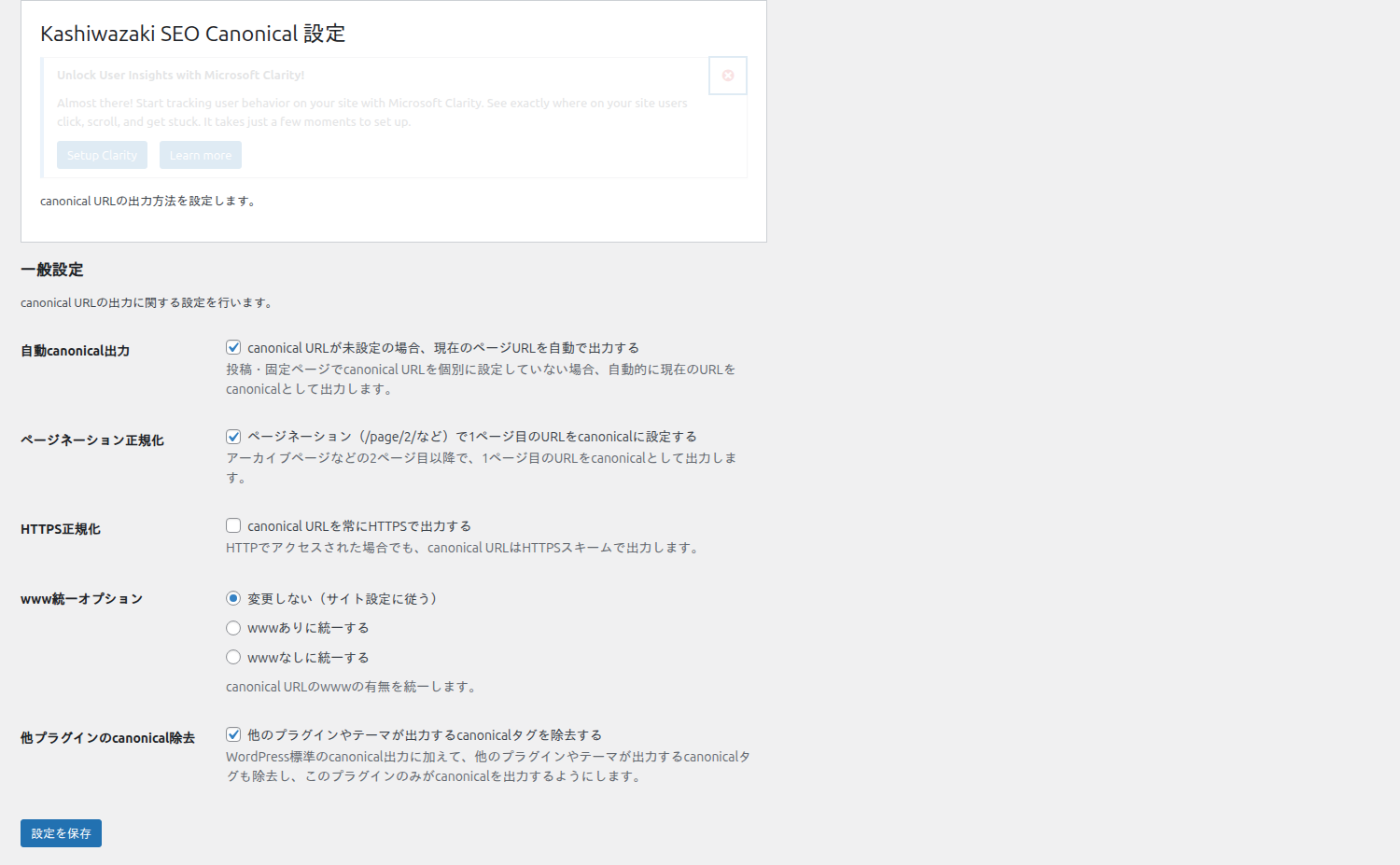
HTTPS正規化とwww正規化の設定に基づいて、URLのスキームとホスト名を正規化します。
ページネーションページの場合、設定に応じて親ページのURLに変換するか、現在のページURLをそのまま使用します。
最終的なcanonical URLを <link rel="canonical"> タグとして wp_head に出力します。
出力されるHTMLの例:
<link rel="canonical" href="https://example.com/sample-post/" />canonical URLの出力結果は、ブラウザの「ページのソースを表示」機能で <head> セクション内を確認してください。<link rel="canonical"> が正しく出力されていることを確認できます。