トラブルシューティング
よくある問題とその解決方法をまとめています。
よくある問題と解決策
/paper/ にアクセスすると404エラーが表示される
原因: WordPressのリライトルールが正しく設定されていない可能性があります。
WordPress管理画面の「設定」→「パーマリンク」を開く
何も変更せずに「変更を保存」をクリックしてリライトルールを再生成する
プラグインを一度無効化してから再度有効化する
このプラグインはリライトルールの優先度を -99999 に設定しており、他のプラグインとの競合を最小限に抑えています。
PDFビューアが表示されない
原因: PDFファイルのURLが正しくないか、CORS(クロスオリジン)の制限によりPDFを読み込めません。
管理画面で論文の「PDF File URL」フィールドを確認し、URLが正しいか確認する
PDFファイルがWordPressメディアライブラリにアップロードされている場合は、メディアライブラリのURLを使用する
外部URLを使用する場合は、CORSヘッダーが適切に設定されていることを確認する
PDFビューアは4段階のフォールバック機構(PDF.js → Google Docs → Microsoft Office Online → 直接埋め込み)を持ち、各ビューアで最大3回リトライします。すべて失敗した場合はダウンロードリンクが表示されます。
Google Scholarにインデックスされない
原因: Google Scholarのクローラーが論文ページを正しく認識できていない可能性があります。
必須フィールド(Author Name、Publication Date、Publisher、Keywords、Abstract、PDF File URL)がすべて入力されていることを確認する
ページのHTMLソースで citation_* メタタグが正しく出力されていることをブラウザの開発者ツールで確認する
PDFファイルが /paper/{ID}.pdf のURLでアクセスできることを確認する(301リダイレクトで実際のPDFに転送されます)
Google Scholarのインデックスには数週間から数ヶ月かかる場合があります。技術的な基準を満たしていても、即座にインデックスされるとは限りません。
論文一覧ページに論文が表示されない
原因: 投稿が「公開」状態になっていないか、必須フィールドが不足している可能性があります。
管理画面の投稿一覧で、該当する論文のステータスが「Published」であることを確認する
必須フィールドが6つすべて入力されていることを確認する(投稿一覧のステータス列で緑の「Dynamic Template」が表示されていれば正常)
投稿を保存すると自動的に「公開」状態に設定されます。下書きや非公開状態では一覧ページに表示されません。
サイトマップが生成されない
原因: サイトマップ機能が無効になっているか、WordPress標準のサイトマップAPIとの連携に問題があります。
管理画面の「基本設定」で「サイトマップ生成」チェックボックスが有効であることを確認する
/paper/paper-sitemap.xml にアクセスして応答を確認する
「基本設定」ページの「サイトマップを再生成」ボタンをクリックする
サイトマップはWordPressのSitemap APIを使用して動的に生成されます。物理的なXMLファイルは作成されません。
動作要件
| 項目 | 要件 |
|---|---|
| WordPress | 5.0 以上 |
| PHP | 7.2 以上 |
| ブラウザ | Chrome, Firefox, Safari, Edge(最新版) |
| WordPressメディアライブラリ | 必須(PDF管理に使用) |
| jQuery | WordPress同梱版(メディアアップローダーに使用) |
技術仕様
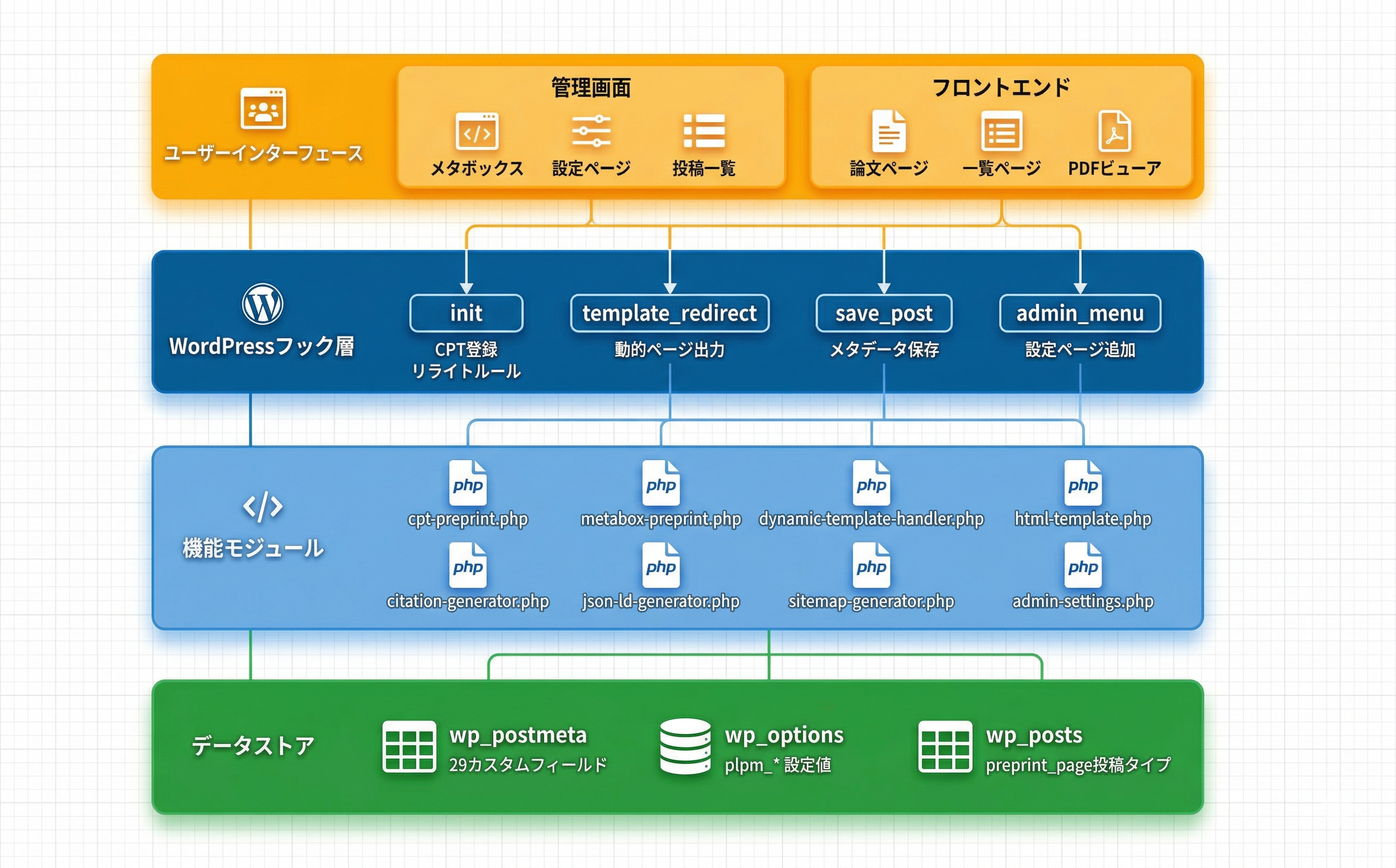
- データ保存: wp_postmeta テーブル(29個のカスタムフィールド)
- カスタム投稿タイプ:
preprint_page - URL処理: WordPress Rewrite API(リライトルール優先度: -99999)
- テンプレート処理:
template_redirectフック - サイトマップ: WordPress wp_sitemaps API(PLPM_Sitemap_Provider)
- セキュリティ: nonce検証、capability チェック、sanitize_text_field / esc_url / wp_kses
- PDF配信: 301リダイレクト(実際のメディアURLへ転送)
- 引用エクスポート: data:URI スキーム + rawurlencode(クライアントサイド処理)
- 設定保存: wp_options(plpm_* キー)
- タイムゾーン: Asia/Tokyo(ISO8601日時生成時)